CorelDRAW 9是一款由加拿大Corel公司开发的矢量图形设计软件,广泛应用于平面设计、广告制作、包装设计等领域,本文将为您详细介绍CorelDRAW 9的安装过程,帮助您顺利完成软件的安装。

1、准备工作
在开始安装CorelDRAW 9之前,请确保您的计算机满足以下系统要求:
- 操作系统:Windows 98、Windows Me、Windows 2000、Windows XP或更高版本
- 处理器:Intel Pentium III或更高版本
- 内存:至少128MB RAM
- 硬盘空间:至少500MB可用空间
- 显示器:分辨率至少为1024x768像素
2、下载CorelDRAW 9安装文件
访问Corel官方网站(www.corel.com),找到CorelDRAW 9产品页面,点击“下载”按钮,选择适合您计算机操作系统的版本进行下载,请注意,由于版权原因,官方可能不再提供免费下载链接,您可以尝试在其他合法渠道购买正版软件。
3、安装CorelDRAW 9
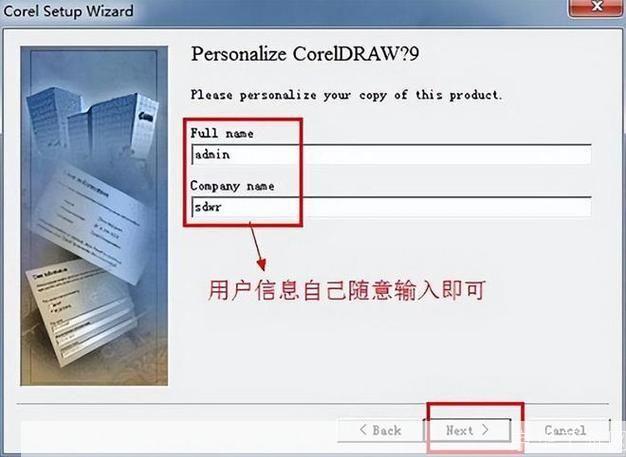
下载完成后,找到下载的安装文件(通常为.exe格式),双击运行,进入安装向导界面,按照提示进行操作。
步骤1:阅读并接受许可协议,在弹出的窗口中,仔细阅读软件许可协议,如无异议,勾选“我接受该许可协议”,然后点击“下一步”。
步骤2:选择安装类型,CorelDRAW 9提供了两种安装类型:“典型安装”和“自定义安装”,如果您不确定需要哪些组件,可以选择“典型安装”,如果需要更改安装位置或取消某些组件,请选择“自定义安装”。
步骤3:选择安装位置,在“典型安装”中,软件会自动选择默认的安装位置,如果您选择了“自定义安装”,可以在此处更改安装路径,建议使用默认路径,以免出现不必要的问题。
步骤4:等待安装完成,安装过程可能需要几分钟时间,请耐心等待,在安装过程中,您可以查看进度条了解安装进度。
步骤5:完成安装,当进度条显示为100%时,表示安装已完成,点击“完成”按钮,退出安装向导。
4、激活CorelDRAW 9
首次运行CorelDRAW 9时,软件会提示您输入序列号和激活码,请确保您已经购买了正版软件,并妥善保管好序列号和激活码,输入正确的序列号和激活码后,软件将自动激活,您现在可以开始使用CorelDRAW 9了。