CATIA V5是一款由法国达索系统公司开发的高端三维设计软件,广泛应用于汽车、航空航天、机械设计等领域,它以其强大的功能和高效的性能,赢得了全球众多企业和个人用户的青睐,本文将为您介绍CATIA V5的基本操作方法,帮助您快速上手这款软件。
1、安装与启动
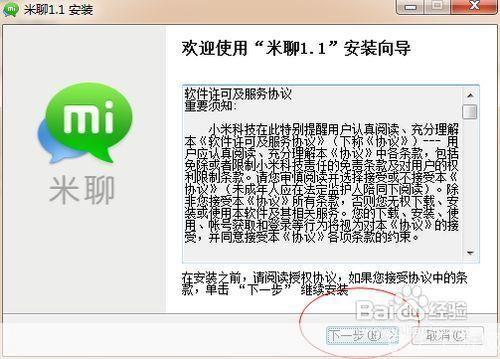
您需要从达索系统官网下载CATIA V5的安装包,按照提示完成安装,安装完成后,双击桌面上的CATIA V5图标启动软件。
2、界面介绍
启动CATIA V5后,您将看到一个全新的工作界面,界面主要由以下几个部分组成:
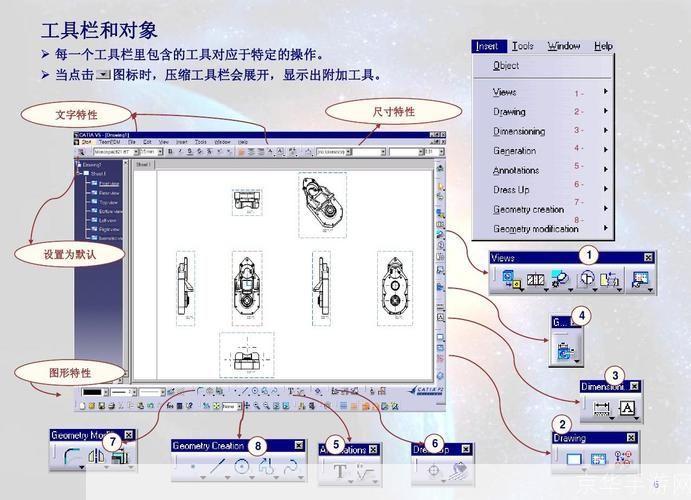
- 顶部菜单栏:包含了文件、编辑、视图、插入、工具、分析、装配、信息、应用程序等常用功能。
- 顶部工具栏:提供了一些常用的快捷操作按钮,如新建、打开、保存等。
- 左侧资源管理器:用于管理项目中的各种文件和组件。
- 右侧属性管理器:用于查看和修改选中对象的属性。
- 底部命令行:用于输入命令和显示操作结果。
3、基本操作
接下来,我们将学习CATIA V5的一些基本操作方法。
(1)新建项目
点击顶部菜单栏中的“文件”选项,然后选择“新建”,在弹出的对话框中选择项目类型,输入项目名称和保存路径,点击“确定”即可创建一个新的项目。
(2)创建零件
在资源管理器中,右键点击“Part”文件夹,选择“新建零件”,然后在弹出的对话框中输入零件名称,点击“确定”即可创建一个新的零件。
(3)绘制草图
在零件模式下,点击顶部工具栏中的“草图”按钮,选择一个基准平面作为草图平面,然后使用顶部菜单栏中的“草图”选项,绘制所需的几何图形。
(4)创建特征
在草图模式下,点击顶部工具栏中的“拉伸”按钮,设置拉伸参数,点击“确定”即可创建一个拉伸特征,您还可以使用其他特征命令,如旋转、倒角等,为零件添加更多细节。
(5)保存与导出
在完成零件设计后,点击顶部菜单栏中的“文件”选项,然后选择“保存”,将零件保存到项目中,如果需要将零件导出为其他格式,如STEP、IGES等,可以点击顶部菜单栏中的“文件”选项,然后选择“另存为”,在弹出的对话框中选择导出格式和保存路径。