XMind是一款非常实用的思维导图软件,它能够帮助我们更好地组织和梳理思维,提高工作效率,而XMind中文版则为我们提供了更加便捷的使用体验,本文将为大家介绍XMind中文版的基本功能和使用方法。
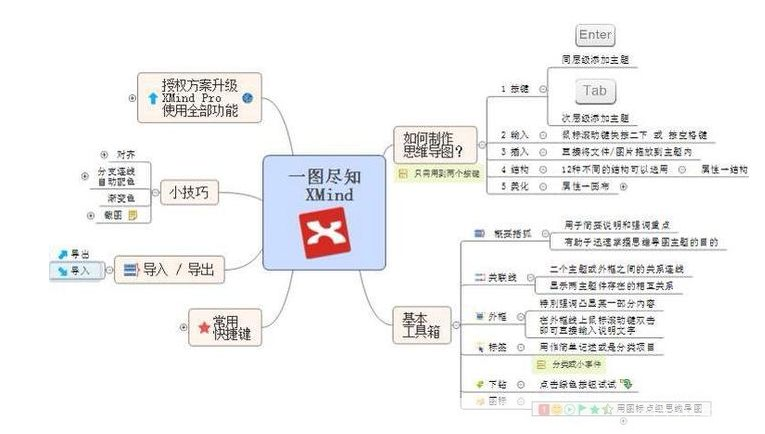
XMind是一款跨平台的思维导图软件,支持Windows、Mac和Linux系统,它可以帮助用户快速创建思维导图,梳理思路,提高工作效率,XMind中文版在原有功能的基础上,增加了中文界面和一些针对中国市场的特色功能,使得国内用户能够更加便捷地使用这款软件。
1、创建思维导图
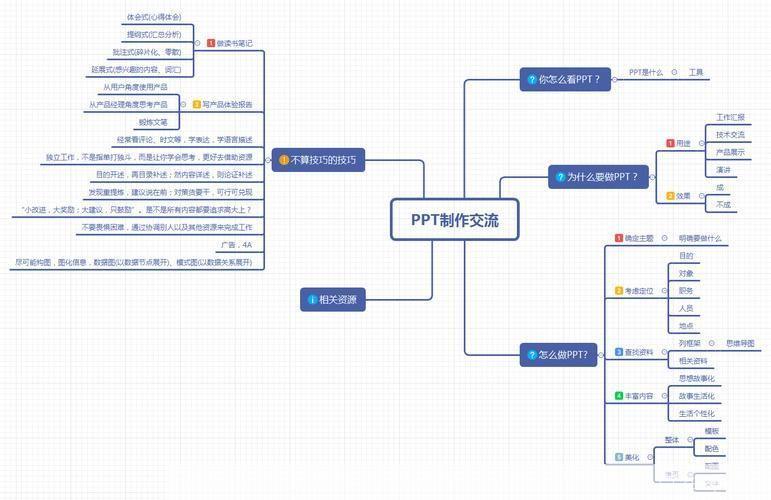
XMind中文版提供了丰富的模板,用户可以根据需要选择合适的模板进行创建,用户还可以自定义思维导图的结构,包括主题、子主题、标签等。
2、编辑思维导图
在创建好思维导图后,用户可以对导图进行编辑,包括添加、删除、移动节点,修改节点内容等,XMind中文版还支持插入图片、链接、备注等元素,丰富导图内容。
3、导出思维导图
XMind中文版支持多种导出格式,包括PDF、Word、Excel、HTML等,方便用户在不同场景下使用导图,软件还提供了云存储功能,用户可以将导图保存到云端,实现多设备同步。
4、团队协作
XMind中文版支持多人实时协作,用户可以邀请团队成员共同编辑导图,提高团队协作效率,软件还提供了权限管理功能,可以设置不同成员的权限,保证导图的安全性。
5、项目管理
XMind中文版内置了项目管理功能,用户可以将导图与任务、时间线等项目管理工具相结合,实现项目管理的一体化,软件还提供了甘特图、看板等功能,帮助用户更好地管理项目进度。
1、安装XMind中文版
用户可以访问XMind官网下载中文版软件,按照提示进行安装,安装完成后,打开软件,可以看到熟悉的中文界面。
2、创建思维导图
点击“新建”按钮,选择合适的模板进行创建,在导图中添加主题、子主题等元素,并进行编辑。
3、导出思维导图
完成导图编辑后,点击“文件”菜单,选择导出格式,根据需要设置导出参数,点击“导出”按钮,即可生成导图文件。
4、团队协作和项目管理
在创建导图时,可以选择“团队协作”模式,邀请团队成员加入协作,共同编辑导图,在项目管理中,可以将导图与任务、时间线等工具结合使用,实现项目管理的一体化。