CCProxy是一款功能强大的代理服务器软件,主要用于企业内部网络的管理和控制,它可以帮助企业实现对员工的上网行为进行监控和管理,提高工作效率,保护企业信息安全,如何安装ccproxy呢?下面就为大家详细介绍一下安装步骤。
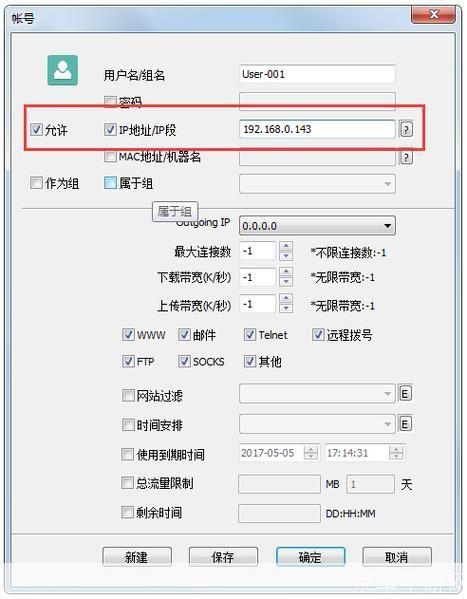
1、下载ccproxy安装包:我们需要在ccproxy的官方网站上下载最新版本的安装包,打开浏览器,输入ccproxy的官方网址,找到下载页面,选择适合自己操作系统的版本进行下载。
2、安装ccproxy:下载完成后,找到下载的安装包,双击打开,这时,会弹出一个安装向导窗口,按照提示进行操作即可,我们只需要点击“下一步”或“我接受”等按钮,就可以完成安装。

3、配置ccproxy:安装完成后,我们需要对ccproxy进行一些基本的配置,打开ccproxy的主界面,点击“设置”或“选项”按钮,进入设置界面,在这里,我们可以设置代理服务器的端口号、用户名和密码等信息。
4、测试ccproxy:配置完成后,我们需要测试一下ccproxy是否能够正常工作,在浏览器中输入任意一个网站,如果能够正常访问,那么就说明ccproxy已经成功安装并配置好了。
5、使用ccproxy:我们就可以开始使用ccproxy了,在需要通过代理服务器上网的设备上,设置好代理服务器的地址和端口号,就可以通过ccproxy进行上网了。
以上就是ccproxy的安装步骤,需要注意的是,虽然ccproxy的安装过程相对简单,但是在使用过程中,可能会遇到一些问题,如无法上网、无法访问某些网站等,这时,我们需要根据具体问题,进行相应的排查和解决,如果是由于代理服务器的设置问题导致的无法上网,那么我们就需要重新设置代理服务器的地址和端口号;如果是由于网络环境的问题导致的无法访问某些网站,那么我们就需要检查网络环境是否正常。