2024-02-14 19:42:12|驴游手游网 |来源:驴游手游网原创
Adobe Premiere Pro CS4 是一款专业的非线性视频编辑软件,广泛应用于广告制作、电视节目制作、个人短片制作等领域,本教程将带领您从零开始学习如何使用 Premiere Pro CS4 进行视频编辑。
1、安装与设置
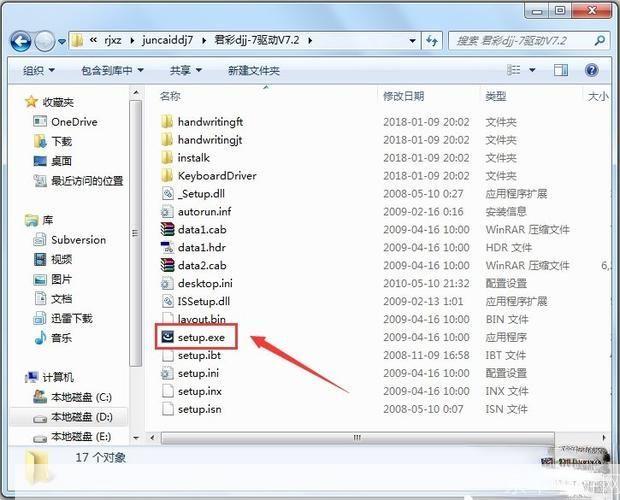
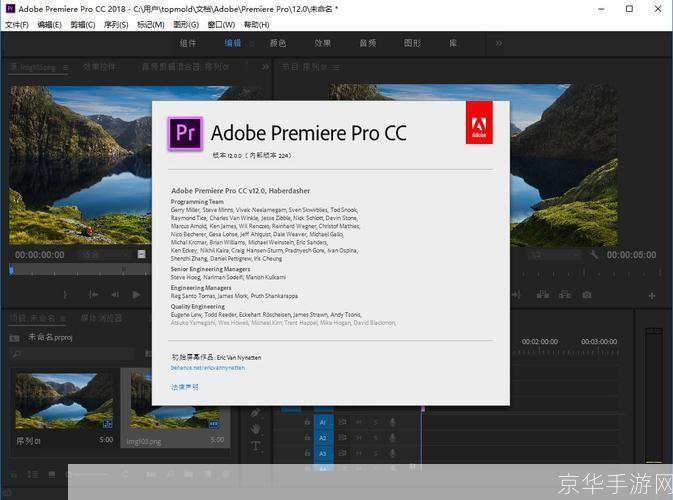
确保您的计算机满足 Premiere Pro CS4 的系统要求,从 Adobe 官网下载并安装 Premiere Pro CS4,安装完成后,打开软件,进入欢迎界面,在这里,您可以选择“新建项目”或“打开项目”,如果您是第一次使用 Premiere Pro,建议先创建一个新项目,以便熟悉软件界面和功能。
2、导入素材
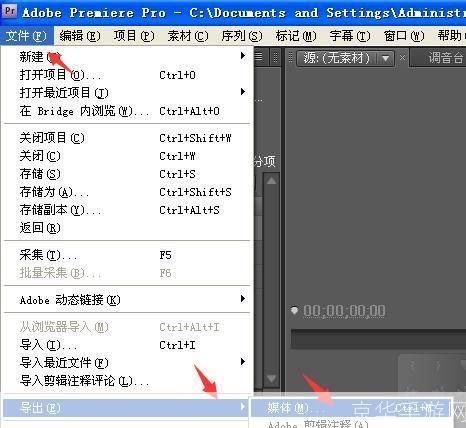
在创建新项目后,您需要导入要编辑的视频、音频、图片等素材,点击左上角的“文件”菜单,选择“导入”,然后浏览到您的素材文件夹,选择需要导入的文件,点击“打开”,导入的素材将出现在项目面板中。
3、素材管理
在项目面板中,您可以对素材进行排序、重命名、删除等操作,选中一个素材,右键单击,选择相应的命令,您还可以通过拖拽的方式调整素材在时间线上的顺序。
4、创建序列
在导入素材后,您需要创建一个序列来安排素材的播放顺序,点击左上角的“序列”菜单,选择“添加序列”,然后选择合适的序列预设(如 SD 高清、HD 高清等),在创建序列后,您可以将素材从项目面板拖拽到时间线上。
5、剪辑与拼接
在时间线上,您可以对素材进行剪辑、拼接等操作,选中一个素材片段,可以拖拽其边缘来调整播放时长;按住 Ctrl 键(Mac 上为 Command 键),可以同时选中多个片段进行操作,您还可以使用剪切工具(C)和粘贴工具(V)来快速剪辑和拼接素材。
6、添加特效与转场
Premiere Pro CS4 提供了丰富的特效和转场效果,让您的视频更具吸引力,点击左上角的“效果”菜单,选择“视频特效”或“转场”,找到您需要的特效或转场,将其拖拽到时间线上的素材片段上,您还可以通过关键帧来调整特效的参数,实现更丰富的动画效果。
7、添加音频与音效
在编辑视频的同时,您还可以为视频添加背景音乐、旁白、音效等音频元素,点击左上角的“文件”菜单,选择“导入”,然后浏览到您的音频素材文件夹,选择需要导入的文件,点击“打开”,将音频素材拖拽到时间线上,与视频进行同步。