迅雷迷你是一款非常实用的下载工具,它的体积小巧,运行速度快,占用资源少,深受用户的喜爱,对于一些初次接触电脑的用户来说,可能会对如何安装迅雷迷你感到困惑,下面,我将为大家详细介绍如何安装迅雷迷你。
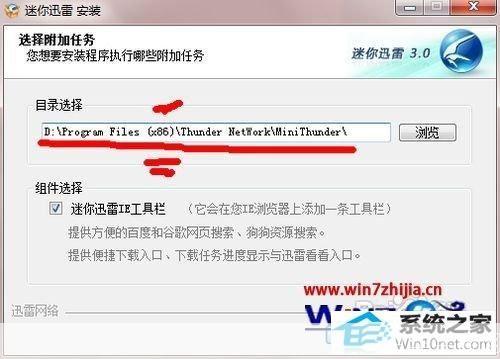
1、我们需要在官方网站上下载迅雷迷你的安装包,打开浏览器,输入“迅雷迷你官网”,然后点击搜索结果中的官方网站链接。
2、进入官方网站后,找到“下载”选项,点击进入,在这里,你可以看到迅雷迷你的各个版本,选择你需要的版本进行下载。
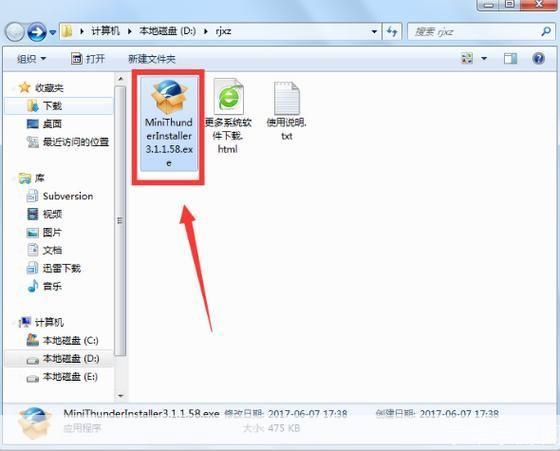
3、下载完成后,找到下载的安装包,双击打开,这时,系统会弹出一个提示框,询问你是否要安装这个软件,点击“是”,开始安装过程。
4、安装过程中,系统会显示安装进度,请耐心等待,不要关闭安装窗口。
5、安装完成后,系统会弹出一个提示框,告诉你安装成功,点击“确定”,关闭提示框。
6、接下来,我们需要设置迅雷迷你的下载路径,打开迅雷迷你,点击右上角的“设置”按钮,然后选择“任务默认下载路径”。
7、在弹出的窗口中,你可以选择一个你喜欢的下载路径,选择好后,点击“确定”,保存设置。
8、现在,你已经成功地安装了迅雷迷你,你可以在迅雷迷你的主界面中,看到各种下载任务,你可以通过点击“新建任务”按钮,添加你想要下载的文件。
9、在添加下载任务时,你需要输入文件的URL地址,然后点击“开始”按钮,开始下载。
10、下载过程中,你可以在主界面中看到下载进度,如果需要暂停或取消下载,你可以点击对应的按钮。
以上就是安装迅雷迷你的全部步骤,虽然步骤看起来有些多,但只要你按照步骤一步一步来,就可以轻松地完成安装,如果你在安装过程中遇到了问题,不要着急,可以尝试重新下载安装包,或者联系迅雷迷你的客服人员寻求帮助,希望这篇文章能帮助到你,让你能够顺利地使用迅雷迷你。
版权说明:本文章为驴游手游网所有,未经允许不得转载。