Adobe Reader是一款由Adobe公司开发的免费PDF文档阅读器,它可以帮助用户查看、打印和管理PDF文件,本文将详细介绍如何在电脑上安装Adobe Reader的官方版本。

步骤一:下载Adobe Reader安装包
我们需要在Adobe官方网站上下载Adobe Reader的安装包,打开浏览器,输入“https://acrobat.adobe.com/us/en/acrobat/pdf-reader.html”,进入Adobe Reader的下载页面,在这个页面上,你可以看到Adobe Reader的各个版本,选择你需要的版本进行下载。
步骤二:运行安装包
下载完成后,找到下载的安装包,双击运行,如果你的电脑设置了“始终使用此应用打开.exe文件”,那么直接双击安装包就可以开始安装了,如果没有设置,那么需要右键点击安装包,选择“打开方式”,然后选择Adobe Reader或者系统自带的其他可以运行.exe文件的程序。
步骤三:安装Adobe Reader
运行安装包后,会出现Adobe Reader的安装向导,在这个向导中,你可以看到一个欢迎界面,以及一些关于Adobe Reader的介绍信息,点击“下一步”,进入许可协议界面,在这个界面上,你需要阅读并接受Adobe的软件许可协议,然后点击“接受”按钮。
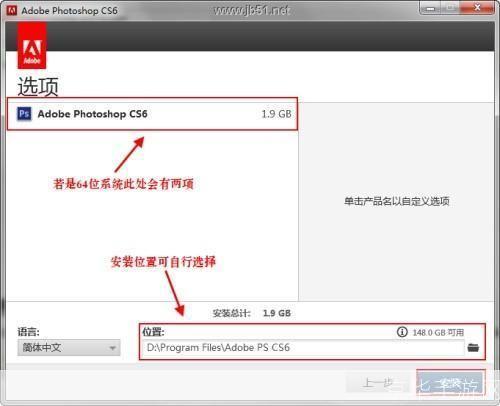
接下来,你需要选择安装位置,默认情况下,Adobe Reader会安装在你的系统盘(通常是C盘)上,如果你希望改变安装位置,可以点击“浏览”按钮,选择一个其他的文件夹作为安装位置,然后点击“下一步”。
在下一个界面上,你可以选择是否创建桌面快捷方式和启动菜单项,如果你希望方便地从桌面或启动菜单启动Adobe Reader,可以勾选这两个选项,然后点击“下一步”。
你可以看到一个准备安装的界面,上面列出了你的安装设置,如果一切都没有问题,点击“安装”按钮,Adobe Reader就会开始安装了。
步骤四:完成安装
安装过程可能需要几分钟的时间,在安装过程中,你可以看到安装进度条,以及一些安装信息,当安装完成后,会出现一个完成界面,在这个界面上,你可以看到一个“完成”按钮和一个“关闭”按钮,点击“完成”按钮,Adobe Reader就安装完成了。
以上就是Adobe Reader官方安装教程的全部内容,通过这个教程,你应该可以轻松地在你的电脑上安装Adobe Reader了,如果你在安装过程中遇到任何问题,都可以联系Adobe的客服进行咨询。
版权说明:本文章为驴游手游网所有,未经允许不得转载。