ADB(Android Debug Bridge)是一个命令行工具,它允许您与设备进行通信,通过ADB,您可以在设备或模拟器上执行各种操作,如安装和调试应用程序、管理设备或进程等,要使用ADB,您需要先安装ADB驱动程序,本文将详细介绍如何安装和使用ADB驱动。
1、访问以下网址下载适用于您的操作系统的ADB驱动程序:https://developer.android.com/studio/releases/platform-tools
2、根据您的操作系统选择相应的版本,如果您使用的是Windows系统,可以选择“platform-tools-windows-x86_64.zip”文件。
1、下载完成后,解压缩文件到一个合适的文件夹,“C:\Program Files (x86)\Android\android-sdk”。
2、打开“计算机”或“此电脑”,右键单击空白处,选择“属性”。
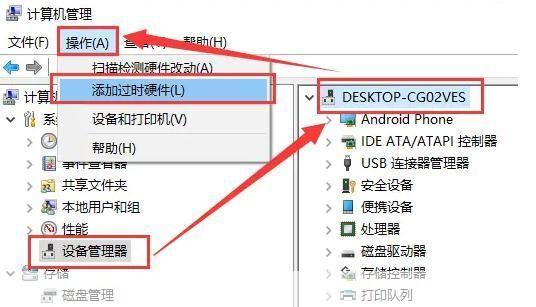
3、在弹出的窗口中,点击“设备管理器”。
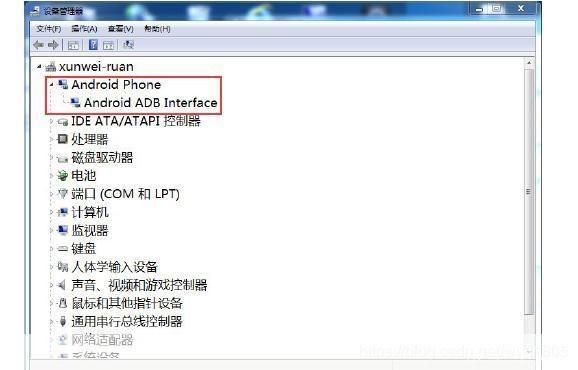
4、在设备管理器中,找到并展开“Android设备”。
5、右键单击您的Android设备,选择“更新驱动程序”。
6、在弹出的窗口中,选择“浏览计算机以查找驱动程序软件”。
7、浏览到您刚刚解压缩ADB驱动程序的文件夹,选择“inf”文件夹。
8、点击“下一步”,等待驱动程序安装完成。
1、打开一个命令提示符窗口(Windows)或终端(Mac/Linux)。
2、将ADB驱动程序所在的文件夹添加到系统的PATH环境变量中,在Windows系统中,可以右键单击“计算机”图标,选择“属性”,然后点击“高级系统设置”,在“系统属性”窗口中点击“环境变量”按钮,在“系统变量”部分找到“Path”变量,点击“编辑”,将ADB驱动程序所在的文件夹路径添加到其中。
3、连接您的Android设备到电脑,并确保USB调试已开启,在Android设备的开发者选项中启用USB调试,通常,您需要在“关于手机”中找到“版本号”,连续点击7次以启用开发者选项,然后返回主屏幕,找到并启用USB调试。
4、在命令提示符窗口或终端中输入以下命令检查ADB是否识别您的设备:
adb devices
如果一切正常,您将看到类似于以下的输出:
List of devices attached
1234567890ABCDEF        device
5、现在您可以使用ADB执行各种操作了,要安装一个应用程序,可以使用以下命令:
adb install path/to/your/app.apk
要查看设备上正在运行的进程,可以使用以下命令:
adb shell ps
通过以上步骤,您可以轻松地安装和使用ADB驱动程序,现在您可以开始使用ADB与您的Android设备进行通信了。
版权说明:本文章为驴游手游网所有,未经允许不得转载。