3DMax是一款功能强大的三维建模、动画和渲染软件,广泛应用于建筑可视化、游戏开发、影视特效等领域,本文将为您详细介绍如何安装3DMax2009中文版,帮助您快速掌握这款软件的基本操作。
在开始安装3DMax2009中文版之前,请确保您的计算机满足以下系统要求:
1、操作系统:Windows XP(SP2或更高版本)、Windows Vista(SP1或更高版本)或Windows 7。
2、处理器:Intel Pentium 4或AMD Athlon 64处理器,支持SSE2指令集。
3、内存:2GB RAM(推荐使用4GB)。
4、显卡:支持DirectX 9.0c,具有128MB显存,支持Shader Model 3.0。
5、硬盘空间:至少需要6GB可用空间。
6、显示器:支持1024x768分辨率,真彩色。
1、下载3DMax2009中文版安装文件,您可以从Autodesk官方网站或其他可信赖的软件下载网站下载3DMax2009中文版安装文件,请确保您下载的是适合您操作系统的版本。
2、解压安装文件,下载完成后,找到下载的压缩包,右键单击,选择“解压到”或“解压缩”,将压缩包中的文件解压到一个文件夹中。
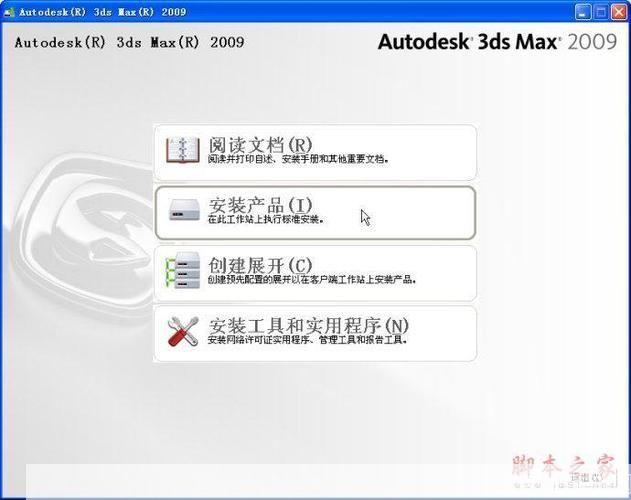
3、运行安装程序,找到解压后的文件夹,双击其中的“setup.exe”文件,启动3DMax2009中文版的安装程序。
4、接受许可协议,在安装程序中,仔细阅读许可协议,如果您同意其中的条款,请点击“我接受”按钮。
5、选择安装类型,在安装程序中,选择“单机版”或“网络版”安装类型,单机版适用于个人用户,网络版适用于多人协作环境,根据您的需求选择合适的安装类型。
6、输入序列号,在安装程序中,输入您的3DMax2009中文版序列号,如果您没有序列号,可以联系Autodesk官方客服购买。
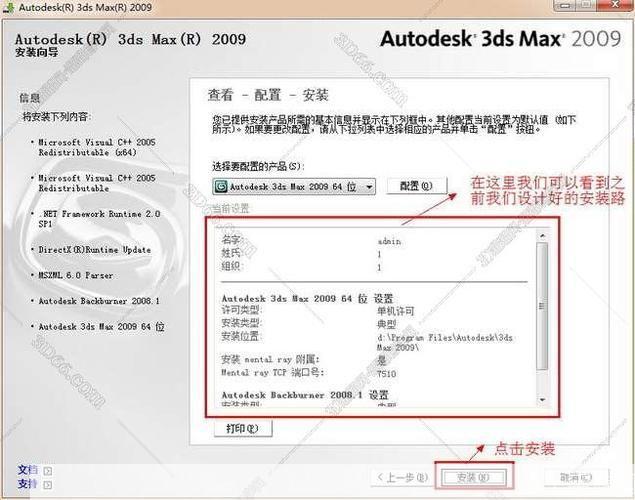
7、选择安装路径,在安装程序中,选择一个合适的文件夹作为3DMax2009中文版的安装路径,请确保您选择的文件夹有足够的空间。
8、配置组件,在安装程序中,您可以根据需要配置3DMax2009中文版的组件,建议您保持默认设置,以便顺利安装。
9、开始安装,在确认所有设置无误后,点击“安装”按钮,开始安装3DMax2009中文版,安装过程可能需要一段时间,请耐心等待。
10、完成安装,当安装进度条显示为100%时,表示3DMax2009中文版已经成功安装,点击“完成”按钮,退出安装程序。
在安装完成后,您需要激活并注册3DMax2009中文版,请按照以下步骤操作:
1、打开3DMax2009中文版,双击桌面上的3DMax2009中文版图标,启动软件。
2、输入序列号,在软件启动界面,输入您购买的3DMax2009中文版序列号,如果您没有序列号,可以联系Autodesk官方客服购买。
3、激活软件,在软件启动界面,点击“激活”按钮,按照提示完成激活过程,如果您遇到激活问题,可以联系Autodesk官方客服寻求帮助。