7zip是一款非常实用的文件压缩工具,它支持多种压缩格式,包括7z、ZIP、RAR等,而7zip中文版则是针对中文用户特别优化的版本,界面简洁明了,操作方便,下面,我们就来详细介绍一下7zip中文版的使用方法。
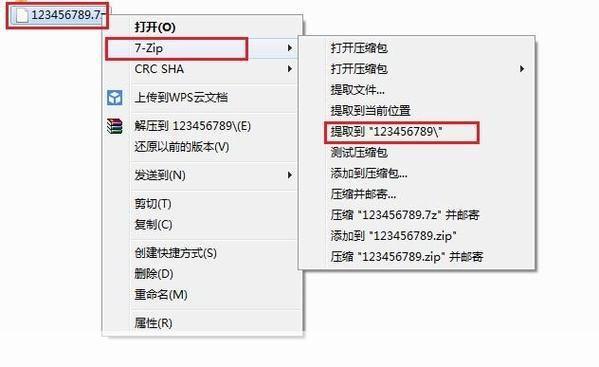
1、下载和安装:我们需要在7zip的官方网站上下载最新版本的7zip中文版,下载完成后,双击安装包,按照提示进行安装即可。
2、打开7zip:安装完成后,我们在电脑的桌面上可以找到7zip的快捷方式,双击打开即可。
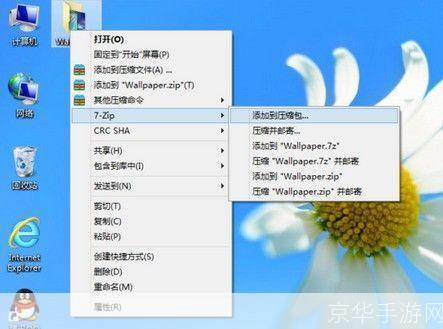
3、添加文件:在7zip的主界面,我们可以看到一个“添加”按钮,点击这个按钮,就可以选择我们需要压缩的文件或文件夹了。
4、选择压缩格式:在添加文件后,我们需要选择一个压缩格式,7zip支持多种压缩格式,包括7z、ZIP、RAR等,我们可以根据自己的需要选择合适的压缩格式。
5、设置压缩参数:在选择压缩格式后,我们可以设置一些压缩参数,如压缩级别、分卷大小等,这些参数可以根据我们的需要进行调整。
6、开始压缩:在设置好所有参数后,我们点击“确定”按钮,就可以开始压缩了,压缩过程中,我们可以在主界面看到压缩进度。
7、解压文件:如果我们需要解压一个文件,只需要在7zip的主界面,点击“添加”按钮,选择我们需要解压的文件,然后选择解压的位置,点击“确定”按钮,就可以开始解压了。
8、查看压缩文件信息:在7zip的主界面,我们可以选择需要查看的压缩文件,然后点击“信息”按钮,就可以查看到该压缩文件的所有信息了。
9、删除文件:如果我们不再需要某个压缩文件,只需要在7zip的主界面,选择需要删除的文件,然后点击“删除”按钮,就可以将该文件删除了。
10、更新7zip:为了保证7zip的功能和性能,我们需要定期更新7zip,在7zip的主界面,我们可以选择“帮助”菜单,然后选择“检查更新”,就可以检查到最新的版本了。
以上就是7zip中文版的使用方法,希望对大家有所帮助,虽然7zip的操作看似简单,但是只有掌握了它的所有功能,我们才能更好地利用它来提高工作效率。