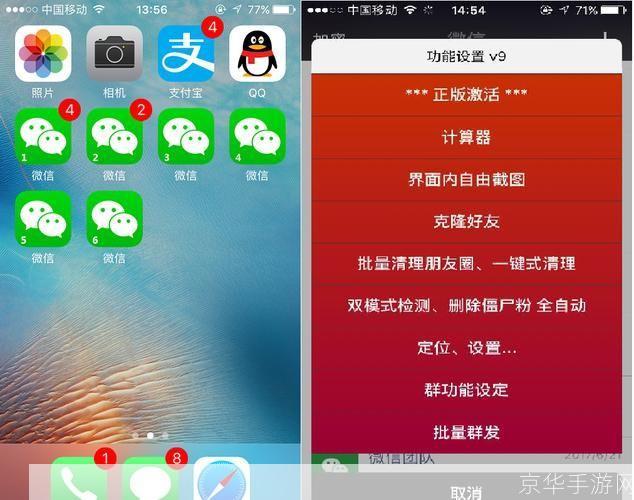
微信多开助手是一款可以帮助用户在同一台手机上同时登录多个微信账号的软件,对于需要管理多个微信账号的用户来说,这款软件无疑是一个非常实用的工具,微信多开助手怎么用呢?下面就为大家详细介绍一下微信多开助手的使用方法。
1、下载安装微信多开助手
我们需要在手机应用商店中搜索“微信多开助手”,然后下载并安装到手机上,安装完成后,打开微信多开助手,你会看到一个简单的界面,上面有“添加微信”和“启动微信”两个按钮。
2、添加微信账号
点击“添加微信”按钮,然后在弹出的界面中选择你想要添加的微信账号,如果你的手机已经安装了微信,那么微信多开助手会自动读取你的微信账号信息,如果没有,你可以手动输入你的微信账号和密码。
3、启动微信
添加完微信账号后,点击“启动微信”按钮,微信多开助手会自动为你打开一个新的微信窗口,在这个窗口中,你可以像平常一样使用你的微信账号。
4、切换微信账号
如果你想要切换到另一个微信账号,只需要在微信多开助手的主界面上点击相应的微信图标,就可以打开一个新的微信窗口,这样,你就可以在同一台手机上同时使用多个微信账号了。
5、关闭微信
当你不再需要使用某个微信账号时,可以在微信多开助手的主界面上长按该微信图标,然后在弹出的菜单中选择“关闭”,这样,你就可以关闭这个微信窗口,而不会影响其他微信账号的使用。
6、删除微信账号
如果你不再需要使用某个微信账号,可以在微信多开助手的主界面上长按该微信图标,然后在弹出的菜单中选择“删除”,这样,你就可以从微信多开助手中删除这个微信账号。
以上就是微信多开助手的使用方法,需要注意的是,虽然微信多开助手可以帮助你在同一台手机上同时使用多个微信账号,但是这并不意味着你可以违反微信的使用规定,在使用微信多开助手的过程中,一定要遵守微信的使用规定,不要进行任何违规操作。