Windows 7 64位旗舰版是微软推出的一款非常受欢迎的操作系统,它具有稳定性高、兼容性好、功能丰富等特点,本文将为您详细介绍如何在Windows 7 64位旗舰版上进行安装。
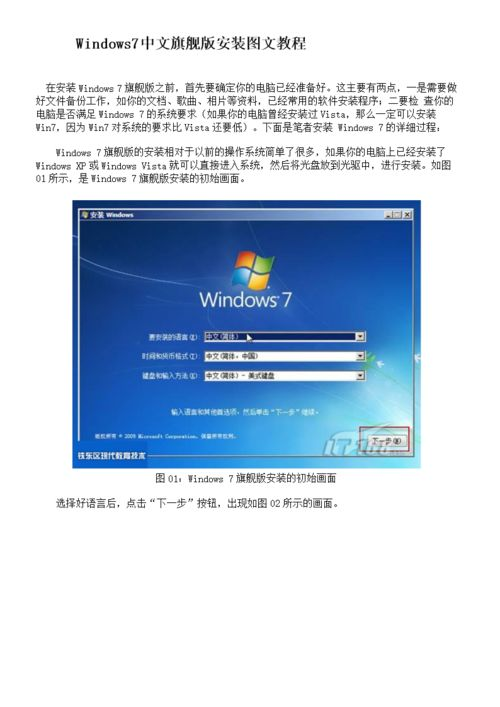
1、获取Windows 7 64位旗舰版安装光盘或镜像文件,您可以从微软官方网站购买正版光盘,或者从其他可靠的网站下载镜像文件。
2、准备一个4GB以上的U盘,用于制作Windows 7 64位旗舰版的启动盘。
3、确保您的电脑硬件满足Windows 7 64位旗舰版的系统要求,包括处理器、内存、硬盘空间等。
1、下载并安装微PE工具箱,这是一个非常实用的工具,可以帮助您制作Windows 7 64位旗舰版的启动盘。
2、插入U盘,打开微PE工具箱,选择“安装到U盘”,然后选择您的U盘,点击“开始制作”。
3、等待制作完成,期间可能会多次格式化U盘,请确保U盘中没有重要数据。
1、将制作好的启动盘插入需要安装Windows 7 64位旗舰版的电脑。
2、开机进入BIOS设置,将启动顺序设置为首先从U盘启动,具体操作方法因电脑型号而异,请参考您的电脑说明书或搜索相关资料。
3、保存BIOS设置,重启电脑,电脑将从U盘启动。
4、进入微PE工具箱的界面,选择“运行Windows安装器”。
5、在弹出的窗口中,选择“浏览”,找到您之前下载的Windows 7 64位旗舰版镜像文件(通常为ISO格式),然后选择要安装的分区(建议选择C盘)。
6、点击“开始安装”,等待安装过程完成,安装过程中可能需要输入产品密钥,您可以在购买正版光盘时获得。
7、安装完成后,电脑会自动重启,此时您需要拔出U盘,然后按照屏幕上的提示完成后续设置,如设置用户名、密码等。
8、设置完成后,您就可以开始使用Windows 7 64位旗舰版了。
1、确保您的电脑已经连接到互联网。
2、点击屏幕左下角的“开始”按钮,输入“SLUI”并按回车键,进入Windows激活向导。
3、根据向导提示,输入您的产品密钥,然后点击“下一步”。
4、如果激活成功,您会看到“激活成功”的提示,此时您的Windows 7 64位旗舰版就已经激活成功了。
通过以上步骤,您就可以在自己的电脑上成功安装并激活Windows 7 64位旗舰版了,在使用过程中,如果遇到问题,您可以查阅微软官方文档或寻求专业人士的帮助,祝您使用愉快!
版权说明:本文章为驴游手游网所有,未经允许不得转载。