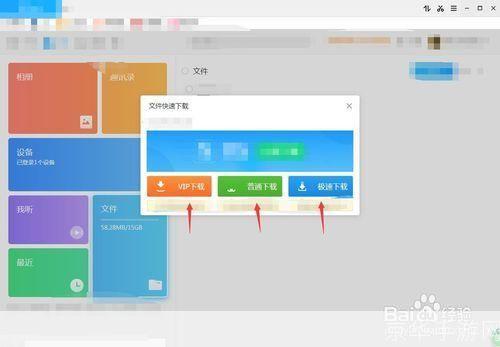
迅雷图片是一款由迅雷公司推出的图片下载工具,它可以帮助用户快速下载网页上的图片,这款工具的操作简单,功能强大,是很多用户的首选,如何安装迅雷图片呢?下面就为大家详细介绍一下安装步骤。
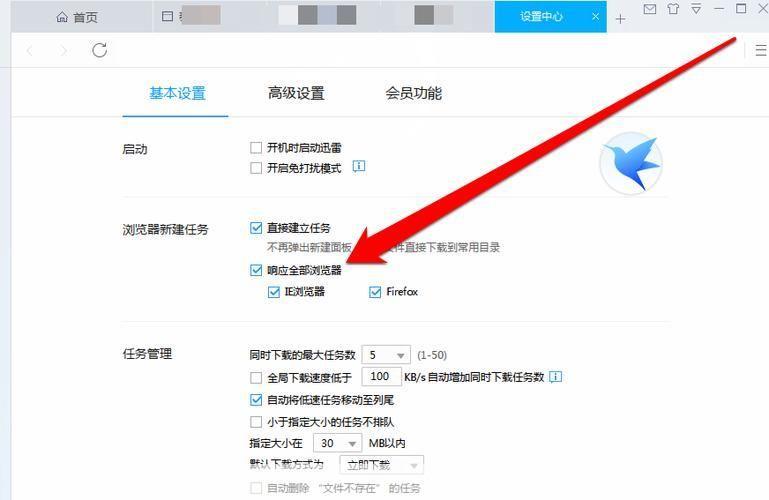
1、你需要在迅雷官方网站或者其他可信赖的软件下载网站上下载迅雷图片的安装包,请确保你下载的是最新版本,以便能够享受到最新的功能和优化。
2、下载完成后,找到你保存的迅雷图片安装包,双击打开,这时,你会看到一个安装向导窗口,按照提示进行操作即可。
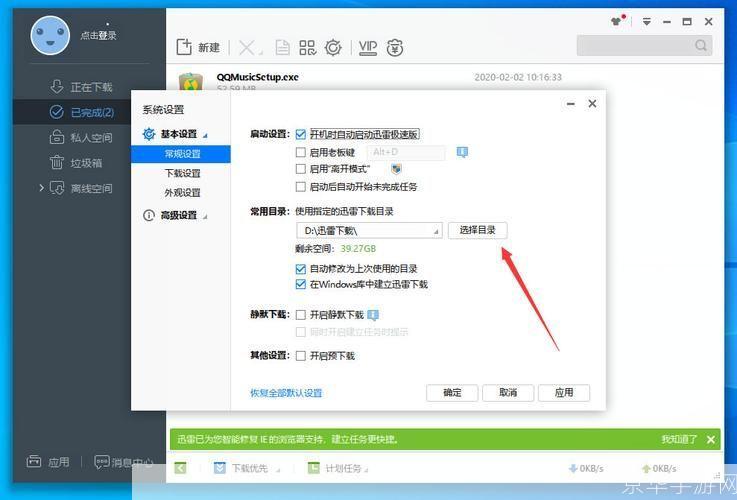
3、在安装向导窗口中,你需要选择安装路径,软件默认的安装路径是C盘的Program Files文件夹下,如果你想要更改安装路径,可以点击“浏览”按钮,选择一个你希望安装迅雷图片的文件夹。
4、接下来,你需要选择是否创建桌面快捷方式,如果你希望在桌面上直接打开迅雷图片,那么就勾选“创建桌面快捷方式”选项。
5、在选择好安装路径和是否创建桌面快捷方式后,点击“下一步”按钮,进入下一个安装步骤。
6、在这个步骤中,你需要阅读并接受软件许可协议,如果你同意协议的内容,那么就勾选“我接受”选项,然后点击“下一步”。
7、点击“安装”按钮,开始安装迅雷图片,安装过程可能需要几分钟的时间,你可以耐心等待。
8、当安装进度条显示为100%时,说明迅雷图片已经安装完成,这时,你可以点击“完成”按钮,关闭安装向导窗口。
9、如果你在安装过程中选择了创建桌面快捷方式,那么你可以在桌面上找到迅雷图片的图标,双击这个图标,就可以打开迅雷图片了。
以上就是安装迅雷图片的详细步骤,需要注意的是,虽然迅雷图片的安装过程相对简单,但是在使用过程中,你可能会遇到一些问题,这时,你可以查阅迅雷官方的帮助文档,或者在网上搜索解决方案,只要你按照上述步骤操作,就能够顺利地安装迅雷图片。