2024-02-18 13:57:02|驴游手游网 |来源:驴游手游网原创
CorelDRAW 9是一款由Corel公司推出的矢量图形设计软件,广泛应用于平面设计、广告制作、包装设计等领域,本文将为您详细介绍CorelDRAW 9软件的安装步骤,帮助您顺利完成软件的安装。
1、准备工作
在开始安装CorelDRAW 9之前,请确保您的电脑满足以下系统要求:
- 操作系统:Windows 98、Windows Me、Windows 2000、Windows XP或更高版本
- 处理器:Intel Pentium III或更高版本
- 内存:至少256MB RAM
- 硬盘空间:至少400MB可用空间
- 显示器:分辨率至少为1024x768像素
2、下载CorelDRAW 9安装文件
访问Corel官方网站或其他可信赖的软件下载网站,找到CorelDRAW 9的安装文件(通常为.exe格式),并下载到您的电脑上。
3、运行安装程序
找到下载好的CorelDRAW 9安装文件,双击运行,此时,您可能会看到一个许可协议窗口,仔细阅读后,如果您同意协议内容,请点击“接受”按钮。
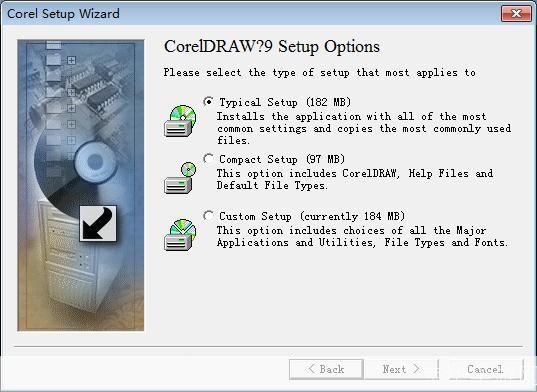
4、选择安装类型
在接下来的界面中,您需要选择安装类型,对于大多数用户来说,建议选择“完整安装”,这将安装所有组件和功能,如果您只需要部分功能,可以选择“自定义安装”,然后取消勾选不需要的组件。
5、选择安装位置
接下来,您需要选择CorelDRAW 9的安装位置,默认情况下,软件会安装在C盘的Program Files文件夹下,如果您希望将软件安装在其他位置,可以点击“浏览”按钮,选择一个合适的文件夹。
6、开始安装
在选择好安装位置后,点击“下一步”按钮,开始安装过程,安装过程可能需要几分钟的时间,请耐心等待。
7、完成安装
当看到“安装成功”的提示时,说明CorelDRAW 9已经成功安装在您的电脑上,点击“完成”按钮,退出安装程序。
8、激活软件
首次运行CorelDRAW 9时,您需要输入一个有效的序列号来激活软件,您可以购买正版软件并获得序列号,或者使用试用版进行试用,请注意,未经授权的序列号可能会导致软件无法正常使用。
至此,您已经成功安装了CorelDRAW 9软件,现在,您可以开始体验这款强大的矢量图形设计工具,发挥您的创意,创作出精美的作品。