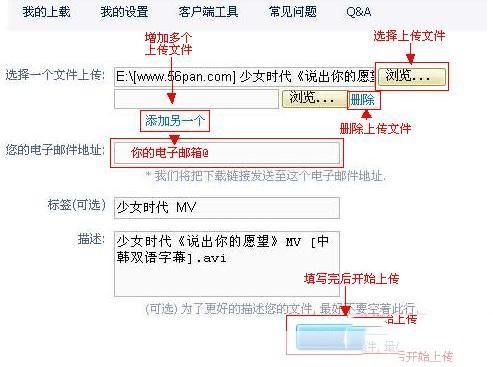
在数字化时代,我们经常需要处理大量的视频文件,视频文件的大小通常都非常大,这可能会占用大量的存储空间,甚至影响到电脑的运行速度,我们需要使用视频压缩软件来减小视频文件的大小,下面,我们将详细介绍如何使用视频压缩软件。
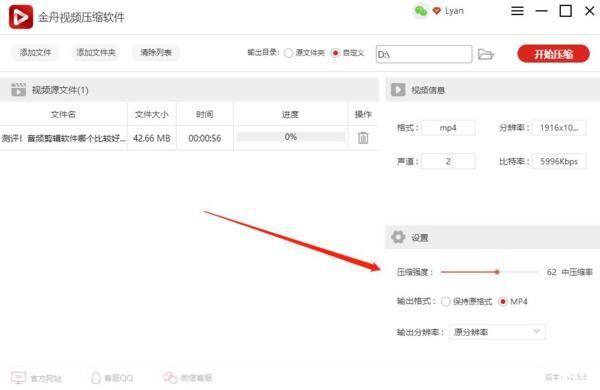
1、选择合适的视频压缩软件:市面上有许多视频压缩软件,如HandBrake、Format Factory、Freemake Video Converter等,你可以根据自己的需求和电脑的配置选择合适的软件。
2、下载并安装软件:找到合适的软件后,你需要下载并安装它,大多数软件都提供免费版本,但也有一些功能可能需要付费才能使用。
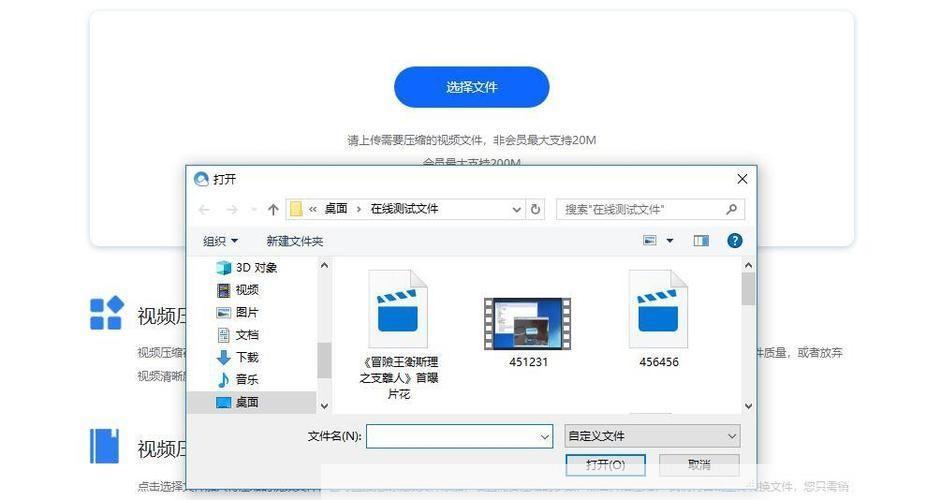
3、导入视频文件:安装好软件后,你需要将需要压缩的视频文件导入到软件中,你可以通过点击“文件”菜单,然后选择“导入”或“打开”选项来完成这个步骤。
4、设置压缩参数:导入视频文件后,你需要设置压缩参数,这些参数包括输出格式、质量、分辨率等,你可以根据自己的需求进行调整,如果你希望压缩后的视频质量尽可能高,你可以将质量设置为最高;如果你希望压缩后的视频文件尽可能小,你可以将分辨率设置为最低。
5、开始压缩:设置好压缩参数后,你可以点击“开始”或“转换”按钮开始压缩视频,压缩过程可能需要一些时间,具体取决于视频的大小和你的电脑性能。
6、保存压缩后的视频:压缩完成后,你需要将压缩后的视频保存到指定的位置,你可以选择覆盖原视频,也可以选择保存为新的文件。
使用视频压缩软件并不复杂,只要你按照上述步骤操作,就可以轻松地压缩视频文件,需要注意的是,虽然压缩可以减小视频文件的大小,但也可能会降低视频的质量,你需要根据自己的需求和电脑的性能来合理设置压缩参数。