Microsoft Office 2003是微软公司推出的一款办公软件套装,包括Word、Excel、PowerPoint等多个常用办公工具,虽然现在已经有了更高版本的Office,但是仍然有很多用户在使用Office 2003,因为它的稳定性和兼容性都非常出色,如何安装Microsoft Office 2003呢?下面就来详细介绍一下安装步骤。
1、我们需要准备一个Microsoft Office 2003的安装光盘或者下载一个安装包,如果你有正版的Office 2003光盘,那么直接使用光盘进行安装即可,如果没有光盘,也可以在网上搜索下载一个正版的Office 2003安装包。
2、将Office 2003的安装光盘放入电脑的光驱中,或者找到下载好的安装包,双击打开。
3、打开后,会弹出一个安装向导的窗口,点击“下一步”。
4、接下来,会出现一个许可协议的窗口,仔细阅读并接受许可协议,然后点击“下一步”。
5、在下一个窗口中,选择“我接受此协议的条款”,然后点击“下一步”。
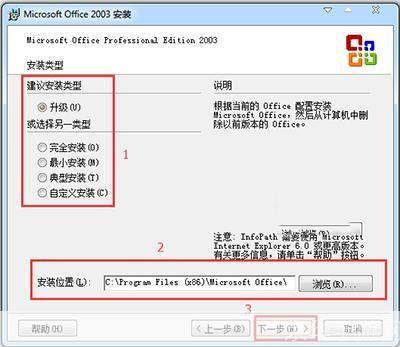
6、接下来,选择安装类型,如果你不确定应该选择哪种类型,可以选择“典型”安装,这是最常见的安装方式,选择好后,点击“下一步”。
7、在接下来的窗口中,选择需要安装的Office组件,如果你只需要使用Word、Excel等基础功能,那么可以选择“自定义”安装,然后取消不需要的组件,选择好后,点击“下一步”。
8、接下来,选择安装位置,你可以选择默认的位置,也可以点击“浏览”按钮,选择一个自己喜欢的位置,选择好后,点击“下一步”。
9、在接下来的窗口中,确认你的安装设置是否正确,如果有任何错误,可以点击“上一步”进行修改,确认无误后,点击“下一步”。
10、系统会开始安装Office 2003,安装过程中,你可以看到安装进度和剩余时间,安装完成后,点击“完成”按钮。
以上就是Microsoft Office 2003的安装步骤,虽然步骤看起来有些复杂,但只要按照步骤一步一步来,就可以顺利完成安装,如果在安装过程中遇到任何问题,都可以在网上搜索解决方案。