好桌道美化软件是一款非常实用的桌面美化工具,它可以帮助用户自定义桌面壁纸、图标、鼠标指针等,让电脑桌面变得更加个性化,本文将详细介绍好桌道美化软件2013官方版的使用方法。
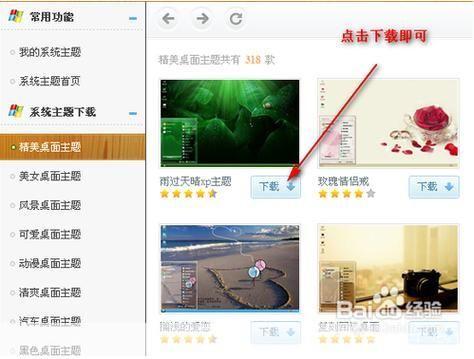
1、下载与安装
我们需要在好桌道官网或者其他可信赖的软件下载网站上下载好桌道美化软件2013官方版,下载完成后,双击安装包,按照提示进行安装即可。
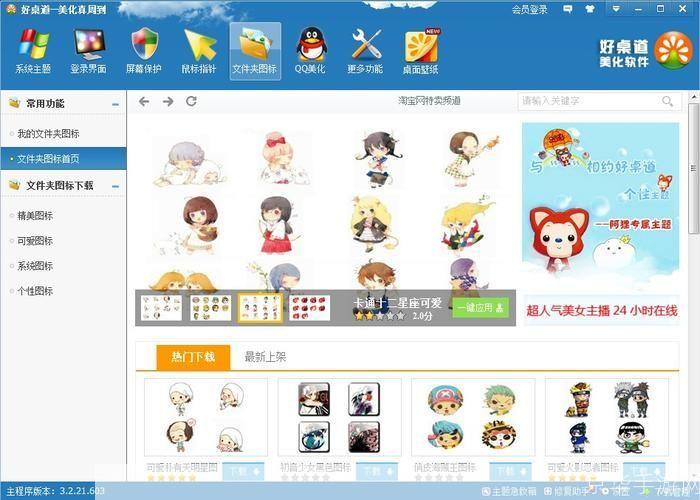
2、注册与登录
安装完成后,打开好桌道美化软件,首次使用需要注册一个账号,点击“注册”按钮,按照提示填写相关信息,完成注册,注册完成后,使用刚才注册的账号和密码登录。
3、选择主题
登录后,我们可以看到软件首页有很多精美的主题供我们选择,我们可以根据自己的喜好选择一个主题,点击“应用”按钮,软件会自动为我们更换桌面壁纸、图标等。
4、自定义壁纸
如果我们想要更换其他壁纸,可以点击“壁纸”选项卡,在这里我们可以看到很多分类的壁纸,如风景、动漫、明星等,我们可以选择自己喜欢的壁纸,点击“设为桌面”按钮,即可更换壁纸。
5、自定义图标
好桌道美化软件还支持自定义图标,点击“图标”选项卡,在这里我们可以看到很多分类的图标,如游戏、软件、文件夹等,我们可以选择自己喜欢的图标,点击“应用”按钮,即可更换图标,我们还可以将常用的软件或文件夹拖放到桌面上,软件会自动为其生成对应的图标。
6、自定义鼠标指针
好桌道美化软件还支持自定义鼠标指针,点击“鼠标指针”选项卡,在这里我们可以看到很多分类的鼠标指针,如箭头、心形、星星等,我们可以选择自己喜欢的鼠标指针,点击“应用”按钮,即可更换鼠标指针。
7、保存设置
当我们完成了桌面的美化后,可以点击右上角的“保存”按钮,将当前的设置保存到云端,这样,即使我们更换了电脑或者重装系统,也可以随时恢复之前的设置。
8、查看历史记录
在好桌道美化软件中,我们还可以看到自己的历史设置记录,点击“历史”选项卡,在这里我们可以看到之前使用过的主题、壁纸、图标等,如果我们想要恢复到之前的设置,只需点击相应的记录即可。