CorelDRAW是一款由加拿大Corel公司开发的矢量图形设计软件,广泛应用于平面设计、包装设计、插画设计等领域,本文将为您详细介绍CorelDRAW软件的安装步骤,帮助您顺利完成软件的安装。
1、准备工作
在开始安装CorelDRAW软件之前,请确保您的电脑满足以下系统要求:
- 操作系统:Windows 7/8/10(64位)
- 处理器:Intel Core i5或更高版本
- 内存:8GB或更高
- 硬盘空间:至少2GB可用空间
- 显示器分辨率:1920x1080或更高
2、下载软件安装包
访问CorelDRAW官方网站(https://www.coreldraw.com/),点击“购买”按钮,选择您需要的版本(如CorelDRAW Graphics Suite 2022),完成购买后,您将收到一封包含下载链接和激活码的电子邮件,请妥善保管这些信息。
3、下载并解压安装包
根据邮件中的下载链接,找到对应的CorelDRAW安装包(通常为.exe文件),下载到您的电脑上,下载完成后,找到安装包,双击打开,如果您的电脑上安装了WinRAR等解压缩软件,可以直接右键点击安装包,选择“解压缩到当前文件夹”。
4、运行安装程序
解压完成后,进入解压后的文件夹,找到名为“setup.exe”的文件,双击运行,此时,您将看到CorelDRAW安装向导界面。
5、安装过程
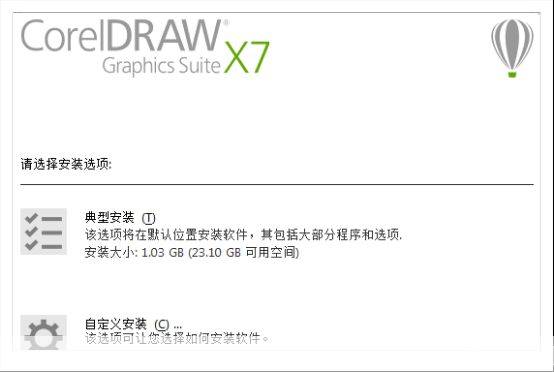
在安装向导界面,您可以选择“我接受许可证协议中的条款”选项,然后点击“下一步”,接下来,选择您希望安装CorelDRAW的位置(建议保持默认设置),点击“下一步”。
6、安装组件
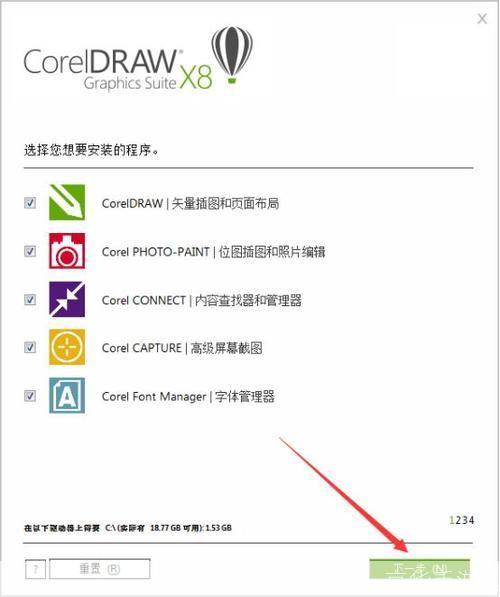
在接下来的界面中,您可以选择需要安装的组件,通常情况下,保持默认设置即可,如果您只需要使用CorelDRAW的某些功能,可以根据需要进行选择,选择完成后,点击“下一步”。
7、安装进度
安装程序将开始安装所选组件,安装过程中,您可以查看安装进度,安装完成后,点击“完成”按钮。
8、激活软件
首次运行CorelDRAW软件时,您需要输入购买时收到的激活码,激活成功后,您可以免费使用CorelDRAW软件,如果您在使用过程中遇到问题,可以访问CorelDRAW官方网站(https://www.coreldraw.com/)获取帮助和支持。
版权说明:本文章为驴游手游网所有,未经允许不得转载。