Painter是一款由美国Corel公司开发的专业的数字绘画软件,被广大设计师和艺术家所喜爱,对于一些初学者来说,如何安装和使用这款软件可能会感到困惑,本文将详细介绍Painter中文版的安装步骤,帮助大家快速上手。
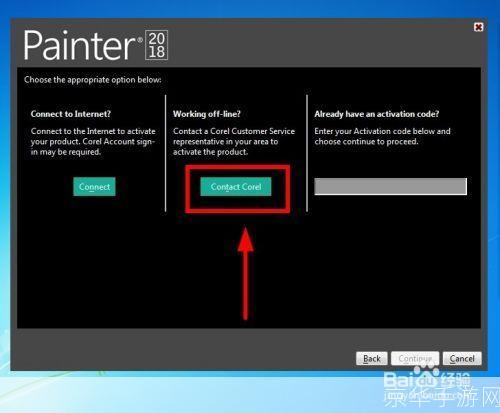
1、下载软件:我们需要在Corel公司的官方网站或者其他可信赖的软件下载网站上下载Painter中文版的安装包,请确保你下载的是最新版本,以便获得最新的功能和修复的错误。
2、解压文件:下载完成后,找到下载的压缩包,使用解压缩软件(如WinRAR、7-Zip等)将其解压到一个你方便找到的位置。
3、运行安装程序:找到解压后的文件夹,双击运行其中的“setup.exe”或者“install.exe”文件,启动安装程序。
4、接受许可协议:在安装程序启动后,会出现一个许可协议的窗口,你需要仔细阅读并接受这个协议,然后点击“接受”按钮。
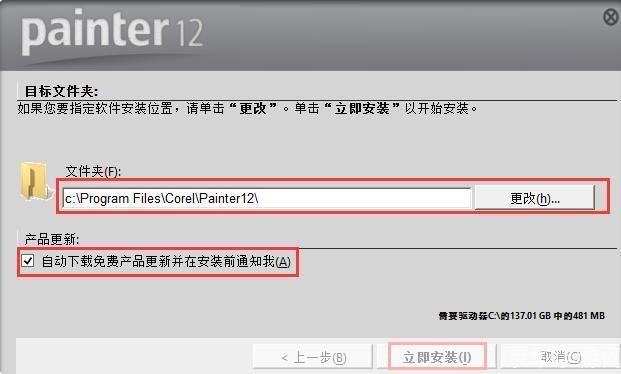
5、选择安装路径:接下来,你需要选择一个安装路径,建议选择一个空间较大的硬盘分区,以便安装更多的插件和素材。
6、安装组件:在安装路径选择完成后,你可以选择需要安装的组件,默认的设置已经足够我们使用,除非你有特殊的需求,否则不需要更改。
7、开始安装:确认所有的设置无误后,点击“安装”按钮,安装程序就会开始安装Painter中文版,这个过程可能需要一段时间,你可以等待它完成。
8、完成安装:当安装进度条走到最后,出现“安装成功”的提示时,说明你已经成功安装了Painter中文版,点击“完成”按钮,你就可以开始使用这款软件了。
以上就是Painter中文版的安装步骤,希望对你有所帮助,如果你在安装过程中遇到任何问题,都可以在网上搜索解决方案,或者联系Corel公司的客服寻求帮助。