在日常生活和工作中,我们经常需要使用到截图功能,无论是截取屏幕上的一小部分,还是全屏截图,都非常方便,如何安装截图软件呢?下面就来详细介绍一下。
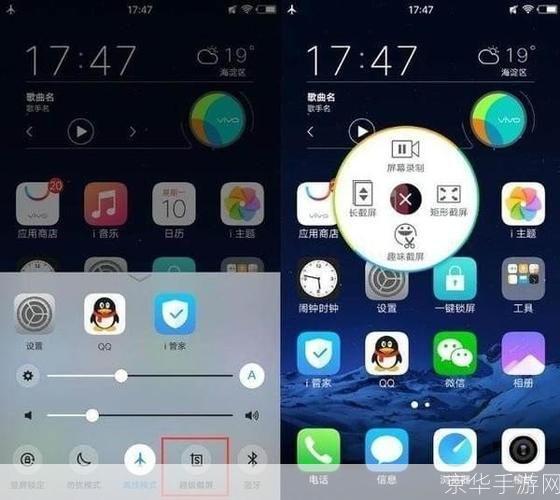
1、选择合适的截图软件
你需要选择一个合适的截图软件,市面上有很多免费的截图软件,如Snagit、Greenshot、FastStone Capture等,你可以根据自己的需求和喜好来选择。
2、下载截图软件
在选择好截图软件后,你需要从官方网站或者其他可信赖的网站下载该软件,下载时要注意选择与你的操作系统相匹配的版本,如Windows、Mac OS等。
3、打开安装文件
下载完成后,找到下载的安装文件,双击打开,如果你的电脑设置了用户权限,可能需要输入管理员密码才能继续。
4、开始安装
打开安装文件后,会弹出一个安装向导窗口,在这个窗口中,你可以查看软件的安装信息,包括软件的名称、版本、大小等,如果没有问题,点击“下一步”。
5、选择安装路径
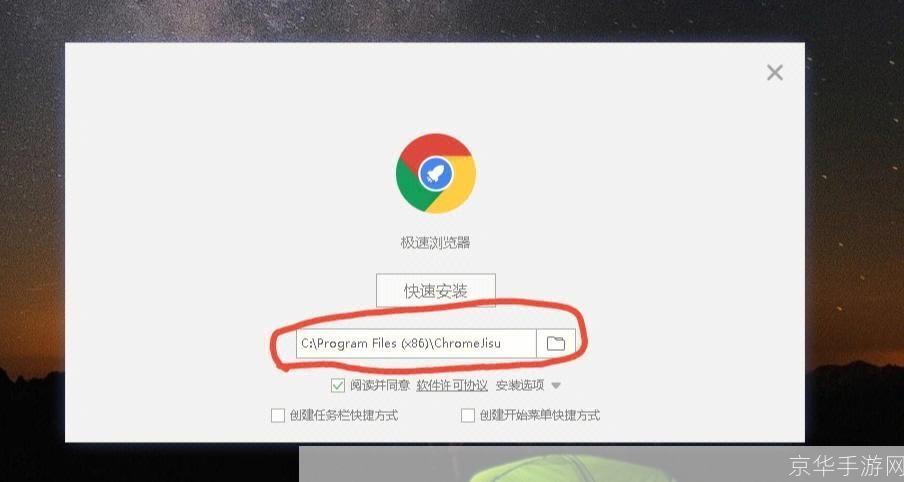
接下来,你需要选择软件的安装路径,推荐使用默认的安装路径,即“C:Program Files\XXX”,其中XXX是软件的名称,如果你有特殊需求,也可以选择其他的安装路径。
6、开始安装
选择好安装路径后,点击“下一步”,然后等待软件安装,安装过程中,你可以看到安装进度条,以及一些安装信息。
7、完成安装
当安装进度条显示为100%时,表示软件已经安装完成,这时,你可以点击“完成”按钮,关闭安装向导窗口。
8、启动截图软件
你可以在电脑的开始菜单或者桌面找到新安装的截图软件,双击打开,就可以开始使用了。
以上就是安装截图软件的步骤,非常简单,需要注意的是,不同的截图软件可能会有不同的安装步骤和要求,但大体上都是这样的流程,如果在安装过程中遇到问题,可以查阅软件的帮助文档,或者联系软件的客服人员寻求帮助。
版权说明:本文章为驴游手游网所有,未经允许不得转载。