光盘刻录软件是一种可以将数据、音频、视频等文件刻录到光盘上的工具,它不仅可以帮助我们保存重要的数据,还可以制作个性化的CD或DVD,本文将详细介绍如何使用光盘刻录软件。
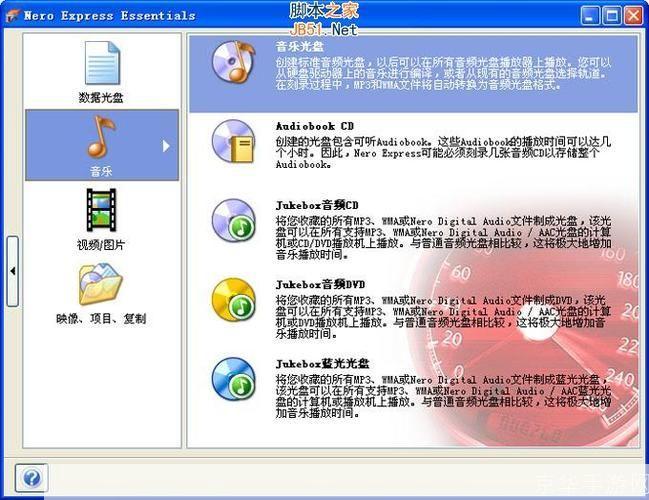
1、选择合适的光盘刻录软件:市场上有许多光盘刻录软件可供选择,如Nero、Roxio、ImgBurn等,你可以根据自己的需求和操作系统选择适合的软件。
2、安装光盘刻录软件:下载并安装你选择的光盘刻录软件,大多数光盘刻录软件都支持多种操作系统,如Windows、Mac OS等。
3、插入空白光盘:在开始刻录之前,你需要插入一张空白的CD或DVD,确保你的光驱支持你选择的光盘类型。
4、打开光盘刻录软件:双击桌面上的软件图标,打开光盘刻录软件。
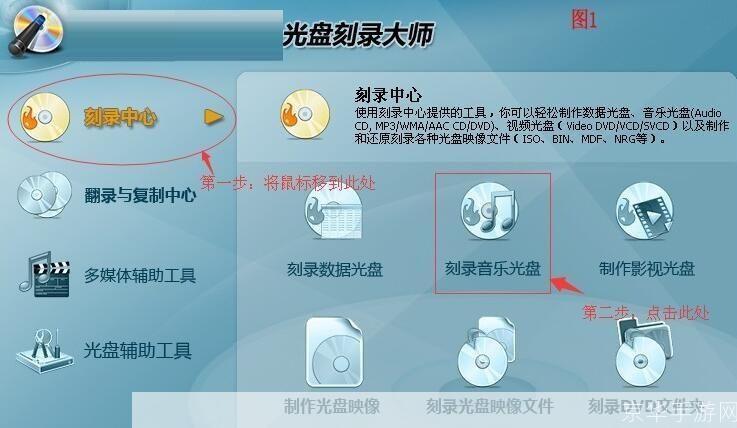
5、选择刻录类型:在软件的主界面,你可以选择“数据”、“音频”、“视频”等不同的刻录类型,如果你不确定应该选择哪种类型,可以查看你要刻录的文件的属性。
6、添加要刻录的文件:点击“添加”或“导入”按钮,选择你要刻录的文件,你可以一次性添加多个文件,也可以先添加一个文件,然后再添加其他文件。
7、设置刻录参数:在添加了要刻录的文件后,你可以设置一些刻录参数,如刻录速度、是否允许以后添加文件等,这些参数会影响刻录的效果和质量,所以你需要根据自己的需求进行设置。
8、开始刻录:确认所有的设置都正确后,点击“开始”或“刻录”按钮,开始刻录过程,在刻录过程中,你可以看到进度条和剩余时间等信息。
9、检查刻录结果:刻录完成后,你可以打开光驱,检查刻录的光盘是否正常工作,如果有任何问题,你可以尝试重新刻录,或者使用其他的光盘刻录软件。
使用光盘刻录软件并不复杂,只需要按照上述步骤操作,你就可以轻松地将数据、音频、视频等文件刻录到光盘上,你也需要注意一些问题,如选择合适的光盘类型、设置正确的刻录参数等,以确保刻录的效果和质量。