2024-02-19 11:54:04|驴游手游网 |来源:驴游手游网原创
PCAnywhere是一款功能强大的远程控制软件,它可以让用户在任何地方通过网络对其他计算机进行操作,无论是进行文件传输、系统维护,还是进行远程办公,PCAnywhere都能提供强大的支持,如何安装和配置PCAnywhere呢?下面就为大家详细介绍。
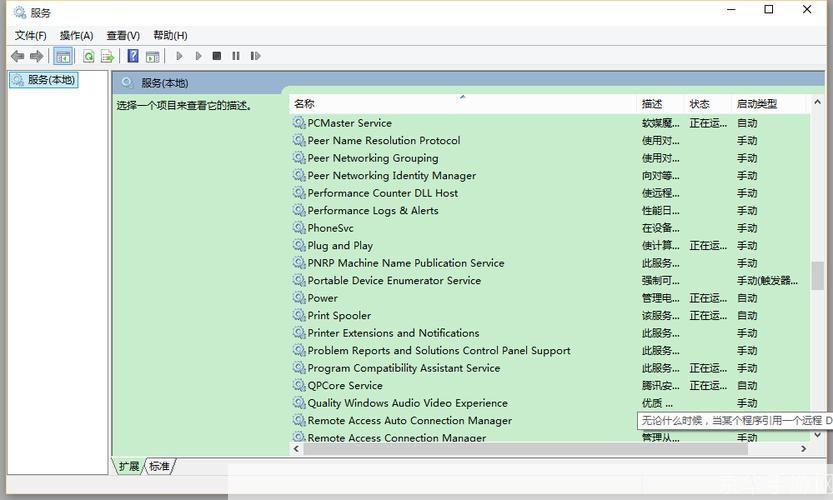
1、下载PCAnywhere软件
我们需要从官方网站或者其他可信赖的软件下载平台下载PCAnywhere软件,选择适合自己操作系统的版本,如Windows、Mac等。
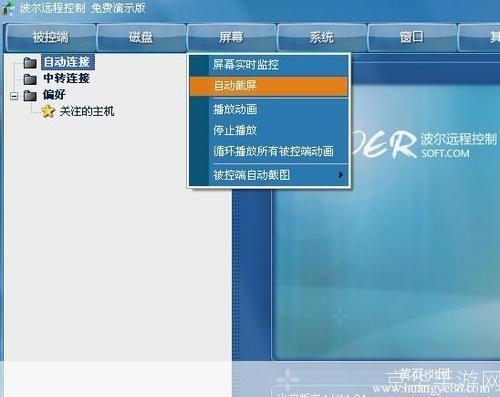
2、安装PCAnywhere软件
下载完成后,找到下载的安装包,双击打开,在弹出的安装向导中,按照提示进行操作,我们只需要接受许可协议,选择安装路径,然后点击“下一步”即可,安装过程可能需要几分钟的时间,耐心等待。
3、配置PCAnywhere软件
安装完成后,我们需要对PCAnywhere进行一些基本的配置,打开PCAnywhere软件,输入你的账号和密码,如果你还没有账号,可以点击“创建新账号”进行注册。
接下来,我们需要设置主控端和被控端的连接参数,在主控端上,点击“文件”->“新建”,然后在弹出的窗口中输入被控端的IP地址和端口号,在被控端上,也需要进行类似的设置。
我们还可以根据需要设置其他的参数,如是否允许被控端发送消息,是否启用安全模式等,这些设置可以在“选项”菜单中找到。
4、测试连接
配置完成后,我们可以进行一次测试连接,以确保一切都设置正确,在主控端上,点击“文件”->“连接”,然后在弹出的窗口中输入被控端的IP地址和端口号,点击“连接”,如果一切正常,你应该能看到被控端的桌面。
以上就是PCAnywhere的安装和配置过程,虽然步骤看起来有些复杂,但只要按照提示进行操作,就能顺利完成,希望这个教程能帮助你成功安装和使用PCAnywhere。
版权说明:本文章为驴游手游网所有,未经允许不得转载。