2024-02-20 16:27:02|驴游手游网 |来源:驴游手游网原创
Microsoft Excel是一款强大的电子表格程序,广泛应用于数据分析、财务分析、项目管理等众多领域,无论你是学生还是专业人士,掌握Excel的基本操作都是非常必要的,本文将为你详细介绍如何在Windows和Mac操作系统上安装Microsoft Excel。
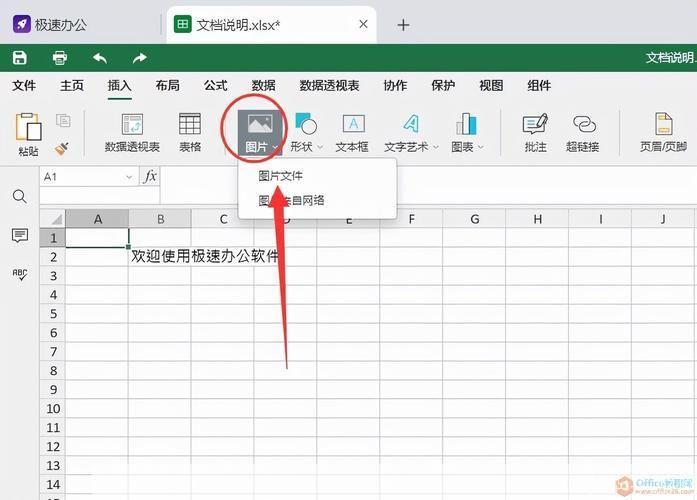
1、购买或获取Excel安装包:你可以通过购买Office套件或者单独购买Excel来获取安装包,如果你已经拥有了Microsoft账户,你也可以直接在Microsoft官方网站上免费下载Excel。
2、打开安装包:找到你下载的Excel安装包,双击打开。

3、启动安装程序:在打开的窗口中,点击“运行”或者“安装”按钮,启动安装程序。
4、接受许可协议:阅读并接受Microsoft软件许可协议,然后点击“接受”按钮。
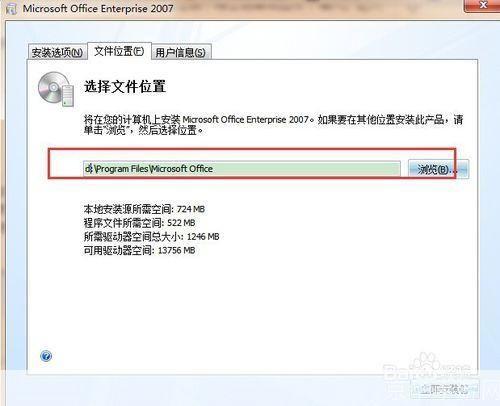
5、选择安装类型:在弹出的窗口中,选择“自定义”安装类型,然后点击“下一步”。
6、选择安装位置:在下一个窗口中,选择你想要安装Excel的位置,然后点击“下一步”。
7、开始安装:确认你的设置无误后,点击“安装”按钮,开始安装过程。
8、完成安装:等待安装过程完成,然后点击“关闭”按钮。
1、购买或获取Excel安装包:你可以通过购买Office套件或者单独购买Excel来获取安装包,如果你已经拥有了Apple ID,你也可以直接在Apple App Store上下载Excel。
2、打开App Store:找到你下载的Excel安装包,双击打开。
3、搜索Excel:在App Store的搜索栏中输入“Excel”,然后点击“搜索”。
4、获取Excel:在搜索结果中找到Excel,点击“获取”或者“购买”按钮。
5、登录Apple ID:如果你还没有登录Apple ID,你需要先登录你的Apple ID。
6、输入密码:输入你的Apple ID密码,然后点击“确定”。
7、开始下载:确认你的设置无误后,点击“下载”按钮,开始下载Excel。
8、完成下载:等待下载过程完成,然后你就可以在你的Mac上使用Excel了。
以上就是在Windows和Mac操作系统上安装Microsoft Excel的详细步骤,希望对你有所帮助,如果你在安装过程中遇到任何问题,欢迎随时向我们咨询。
版权说明:本文章为驴游手游网所有,未经允许不得转载。