一键还原精灵是一款非常实用的电脑系统备份和恢复工具,它可以帮助我们在电脑出现问题时,快速恢复到系统的最佳状态,如何安装一键还原精灵呢?下面就为大家详细介绍一键还原精灵的安装步骤。
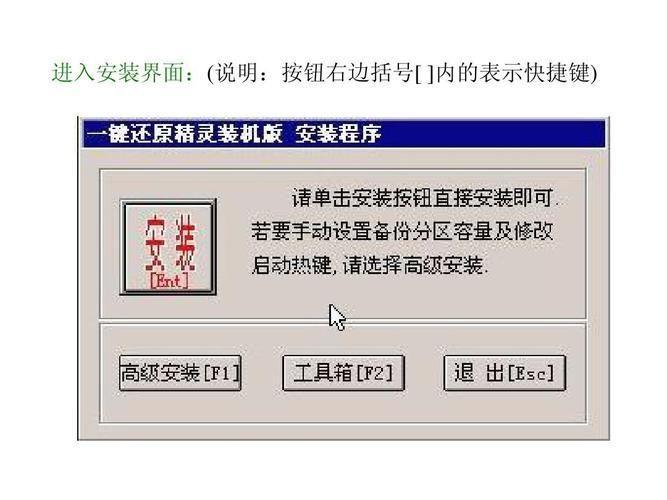
1、下载一键还原精灵安装包:我们需要在官方网站或者其他可信赖的软件下载网站上,下载一键还原精灵的安装包,请确保你下载的是最新版本的一键还原精灵,以保证软件的稳定性和安全性。
2、打开安装包:下载完成后,找到下载的一键还原精灵安装包,双击打开。
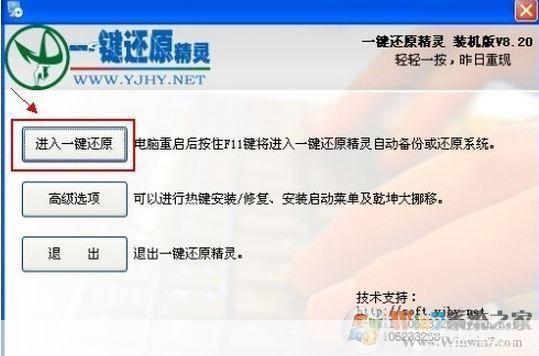
3、启动安装程序:在打开的界面中,你会看到一键还原精灵的安装向导,点击“下一步”,进入下一个安装步骤。
4、选择安装路径:在这一步,你需要选择一个文件夹作为一键还原精灵的安装路径,默认的安装路径通常是C盘的Program Files文件夹,如果你想要更改安装路径,可以点击“浏览”按钮,选择一个你想要的文件夹。
5、开始安装:选择好安装路径后,点击“下一步”,开始安装一键还原精灵,安装过程可能需要几分钟的时间,请耐心等待。
6、完成安装:当看到“安装成功”的提示后,点击“完成”,一键还原精灵就安装完成了。
7、运行一键还原精灵:在桌面或者开始菜单中,找到一键还原精灵的图标,双击运行。
8、创建系统备份:在一键还原精灵的主界面,点击“创建备份”,然后按照提示操作,就可以创建一个新的系统备份了。
以上就是一键还原精灵的安装步骤,希望对你有所帮助,需要注意的是,虽然一键还原精灵可以帮助我们快速恢复系统,但是定期创建系统备份仍然是必要的,因为这样可以避免因意外情况导致的数据丢失。