U盘量产工具是一种能够将U盘转换为其他设备的工具,如光驱、硬盘等,它的主要功能是修复U盘,提高U盘的性能,扩大U盘的容量,以及创建可引导的U盘等,对于许多用户来说,如何安装U盘量产工具仍然是一个难题,本文将详细介绍U盘量产工具的安装步骤。
1、下载U盘量产工具:你需要在互联网上找到一个可靠的U盘量产工具,有许多网站提供这种工具的下载,但你需要确保你选择的工具是安全和可靠的,一旦找到合适的工具,就可以开始下载了。
2、安装U盘量产工具:下载完成后,打开下载文件夹,找到并双击U盘量产工具的安装程序,按照屏幕上的提示进行操作,安装过程非常简单,只需要点击“下一步”或“接受”即可。
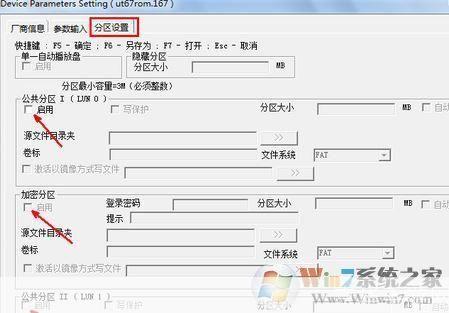
3、启动U盘量产工具:安装完成后,你可以在开始菜单中找到U盘量产工具的图标,双击这个图标,就可以启动U盘量产工具了,如果你在开始菜单中找不到这个图标,那么你可以在搜索框中输入U盘量产工具的名称,然后按回车键。
4、插入U盘:在启动U盘量产工具之前,你需要插入你的U盘,U盘应该插在电脑的USB接口上,如果你不确定哪个是USB接口,那么你可以查看电脑的用户手册,或者在网上搜索相关信息。
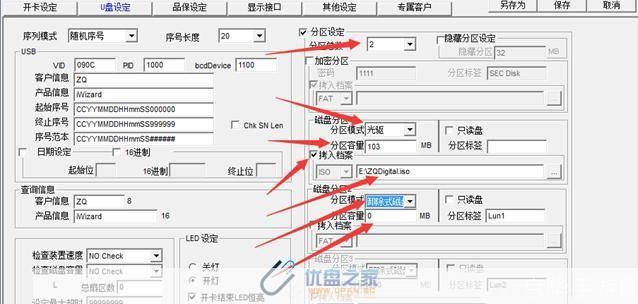
5、使用U盘量产工具:插入U盘后,你就可以开始使用U盘量产工具了,你需要在U盘量产工具的主界面上选择你的U盘,你可以选择一个你想要的功能,如修复U盘、扩大U盘的容量等,选择好功能后,点击“开始”按钮,就可以开始使用了。
6、等待完成:使用U盘量产工具时,你需要耐心等待,这个过程可能需要一些时间,具体取决于你的U盘的大小和你选择的功能,在等待的过程中,你不需要做任何事情,只需要等待就可以了。
7、检查结果:当U盘量产工具完成其任务后,它会告诉你结果,如果结果显示成功,那么你就完成了U盘量产工具的安装和使用,如果结果显示失败,那么你可能需要重新尝试,或者寻找其他的解决方法。
安装和使用U盘量产工具并不复杂,只要你按照上述步骤进行操作,你就可以成功地安装和使用U盘量产工具了,需要注意的是,虽然U盘量产工具有很多优点,但它也有一些风险,如果你不小心选择了错误的选项,那么你的U盘可能会被损坏,在使用U盘量产工具时,你需要非常小心。