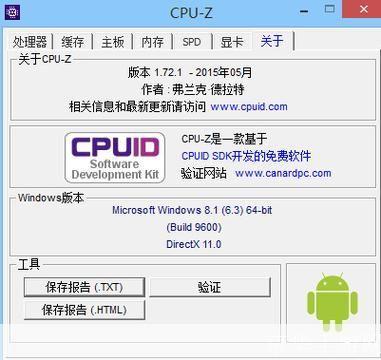
CPU-Z是一款免费的硬件检测工具,它可以帮助你查看电脑的硬件信息,包括CPU、主板、内存、显卡等,以下是如何使用CPU-Z的详细步骤。
1、下载和安装CPU-Z:你需要在CPU-Z的官方网站上下载最新版本的软件,下载完成后,双击安装文件,按照提示完成安装过程。
2、打开CPU-Z:安装完成后,你可以在桌面上找到CPU-Z的图标,双击它就可以打开软件,如果你没有在桌面看到图标,可以在开始菜单中找到CPU-Z。
3、查看硬件信息:打开CPU-Z后,你可以看到软件的主界面,在这里,你可以看到你的电脑的硬件信息,包括CPU的名称、型号、主频、核心数、线程数等;主板的信息,包括制造商、型号、芯片组等;内存的信息,包括类型、大小、速度等;显卡的信息,包括制造商、型号、显存等。
4、监控硬件状态:除了查看硬件信息,CPU-Z还可以监控你的电脑的硬件状态,在软件的主界面,你可以看到CPU的温度、电压、使用率等信息;主板的温度、电压等信息;内存的使用情况等信息,这些信息可以帮助你了解你的电脑的运行状态,如果发现有异常,可以及时进行处理。
5、更新硬件驱动:如果你发现你的电脑的某些硬件无法正常工作,可能是由于驱动程序的问题,你可以使用CPU-Z来查看你的硬件的驱动程序的版本,然后在制造商的官方网站上下载最新的驱动程序进行更新。
6、保存和导出报告:如果你想将你的电脑的硬件信息保存下来,或者分享给你的朋友,你可以使用CPU-Z的报告功能,在软件的主界面,点击“报告”按钮,然后选择你想要的报告格式(如TXT、HTML等),点击“保存”按钮,就可以将报告保存到你的电脑上。
CPU-Z是一款非常实用的硬件检测工具,无论你是电脑新手还是专业人士,都可以通过它来查看和监控你的电脑的硬件信息,希望以上的教程能帮助你更好地使用CPU-Z。