MyEclipse是一款强大的Java IDE,它集成了许多常用的开发工具和插件,大大提高了Java开发的效率,本文将详细介绍如何在Windows操作系统上安装MyEclipse。
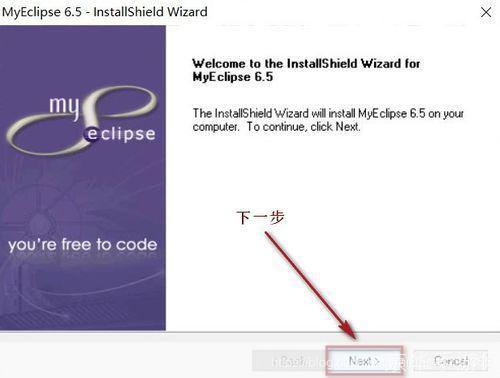
步骤一:下载MyEclipse
我们需要在MyEclipse的官方网站上下载最新版本的MyEclipse,打开浏览器,输入“MyEclipse官网”,然后点击进入,在首页上,找到“Download”按钮,点击进入下载页面,在下载页面中,选择适合你的操作系统的版本(这里我们选择Windows),然后点击“Download”按钮进行下载。
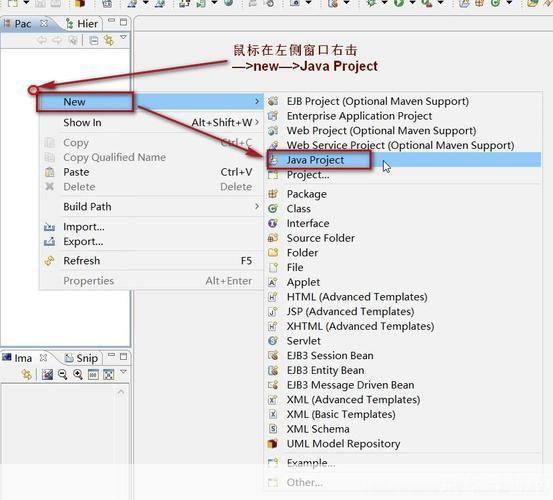
步骤二:解压下载的文件
下载完成后,找到你下载的文件,通常是一个压缩包,右键点击压缩包,选择“解压到当前文件夹”,或者选择你想要解压到的文件夹,解压后,你会看到一个名为“myeclipse”的文件夹。
步骤三:安装JDK
在安装MyEclipse之前,我们需要先安装Java Development Kit(JDK),JDK是Java的开发工具包,没有它,我们无法运行Java程序,你可以在Oracle的官方网站上下载JDK,下载完成后,按照提示进行安装。
步骤四:配置环境变量
安装JDK后,我们需要配置环境变量,右键点击“我的电脑”,选择“属性”,然后点击“高级系统设置”,在弹出的窗口中,点击“环境变量”按钮,在环境变量窗口中,找到“系统变量”部分,然后点击“新建”按钮,在新建窗口中,输入变量名“JAVA_HOME”,变量值为你JDK的安装路径,然后点击“确定”,接着,找到“Path”变量,点击“编辑”按钮,在编辑窗口中,点击“新建”按钮,输入%JAVA_HOME%\bin,然后点击“确定”。
步骤五:启动MyEclipse
配置好环境变量后,我们就可以启动MyEclipse了,双击桌面上的“myeclipse”图标,或者在开始菜单中找到“myeclipse”,然后点击运行,如果你的电脑已经安装了Java Runtime Environment(JRE),那么MyEclipse会自动启动;如果没有,那么你需要手动启动JRE。
步骤六:注册MyEclipse
第一次启动MyEclipse时,会提示你注册,你可以输入你的邮箱地址和密码进行注册,也可以选择不注册直接使用,注册后,你可以享受到更多的服务和功能。
以上就是MyEclipse的安装教程,虽然步骤看起来有些复杂,但只要你按照步骤一步一步来,就可以成功安装MyEclipse,希望这个教程对你有所帮助。