安捷播放器是一款非常实用的多媒体播放器,它支持各种格式的视频和音频文件,包括MP4、AVI、MKV、FLV等,它的界面简洁,操作简单,功能强大,是许多用户的首选播放器,如何安装安捷播放器呢?下面就来详细介绍一下安捷播放器的官方安装步骤。
1、我们需要在官方网站上下载安捷播放器的安装包,打开浏览器,输入“安捷播放器官网”,然后在搜索结果中找到官方网站,点击进入。
2、在官方网站首页,找到“下载”或者“产品中心”选项,点击进入,在这里,你可以看到安捷播放器的各种版本,选择你需要的版本,点击下载。
3、下载完成后,找到下载的安装包,双击打开,这时,会弹出一个安装向导窗口,按照提示进行操作。
4、在安装向导窗口中,首先需要选择安装语言,如果你的电脑系统是中文的,那么就选择“简体中文”,然后点击“下一步”。
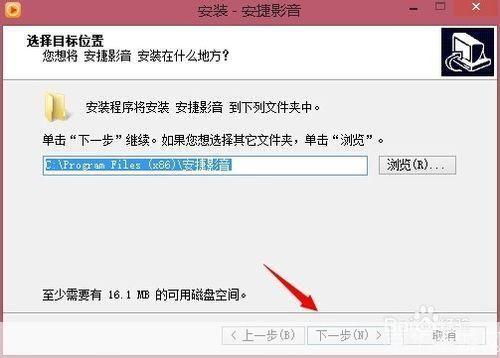
5、接下来,需要选择安装路径,默认的安装路径是C盘的Program Files文件夹,你可以根据需要修改安装路径,修改完成后,点击“下一步”。
6、需要选择是否创建桌面快捷方式,如果你希望在桌面上直接打开安捷播放器,那么就勾选“创建桌面快捷方式”,然后点击“下一步”。
7、点击“安装”按钮,开始安装安捷播放器,安装过程可能需要几分钟的时间,请耐心等待。
8、安装完成后,点击“完成”按钮,就可以开始使用安捷播放器了,你可以在桌面上找到安捷播放器的图标,双击打开。
以上就是安捷播放器的官方安装步骤,如果在安装过程中遇到问题,可以联系安捷播放器的客服,他们会为你提供详细的帮助。