在数字摄影时代,我们常常需要通过后期处理来提升照片的质量,美白是许多摄影师和摄影爱好者常用的一种技巧,它可以让我们的人物肌肤更加光滑,看起来更加健康,而在众多的后期处理软件中,Adobe Photoshop(简称PS)无疑是最为强大和专业的一款,如何在PS中进行美白处理呢?本文将为你详细解析PS美白的技巧。

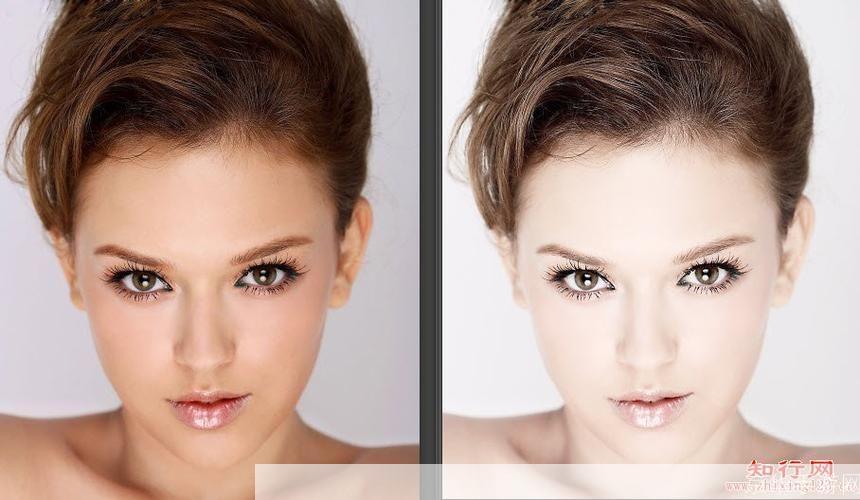
我们需要了解什么是美白,美白并不是简单地提高照片的亮度,而是通过调整肤色的色阶和色彩平衡,使肌肤看起来更加白皙、光滑,我们在进行美白处理时,需要注意保持肌肤的自然感,避免过度处理导致肌肤看起来不真实。
接下来,我们来看看在PS中进行美白的具体步骤:
1、打开照片:我们需要在PS中打开需要进行美白处理的照片,你可以通过“文件”菜单中的“打开”选项来打开照片。
2、创建副本:为了保护原图,我们可以先创建一个副本,你可以通过“图像”菜单中的“复制”选项来创建副本。
3、选择肤色:接下来,我们需要选择肤色,你可以通过“选择”菜单中的“色彩范围”选项来选择肤色,在弹出的对话框中,你可以调整“颜色容差”来精确选择肤色。
4、调整色阶:选择好肤色后,我们需要调整色阶,你可以通过“图像”菜单中的“调整”选项来调整色阶,在弹出的对话框中,你可以提高“输入色阶”和“输出色阶”,使肤色变得更加白皙。
5、调整色彩平衡:接下来,我们需要调整色彩平衡,你可以通过“图像”菜单中的“调整”选项来调整色彩平衡,在弹出的对话框中,你可以提高“高光”和“阴影”的“黄色”和“蓝色”,使肤色看起来更加光滑。
6、使用滤镜:如果你觉得以上步骤还不够,你还可以使用滤镜来进一步优化肤色,你可以通过“滤镜”菜单中的“模糊”选项来使用滤镜,在弹出的对话框中,你可以选择“高斯模糊”,并适当调整“半径”,使肌肤看起来更加自然。
7、保存照片:我们需要保存照片,你可以通过“文件”菜单中的“另存为”选项来保存照片,在弹出的对话框中,你可以选择保存格式和位置,然后点击“保存”。
以上就是在PS中进行美白处理的详细步骤,需要注意的是,美白是一种非常微妙的技巧,我们需要根据照片的实际情况来调整参数,避免过度处理,我们也可以尝试使用其他的后期处理软件,如Lightroom等,来达到更好的美白效果。
版权说明:本文章为驴游手游网所有,未经允许不得转载。