蓝牙驱动是一种允许计算机与蓝牙设备进行通信的软件,它可以让您的电脑连接到各种蓝牙设备,如耳机、键盘、鼠标、扬声器等,本文将详细介绍如何安装和使用蓝牙驱动。
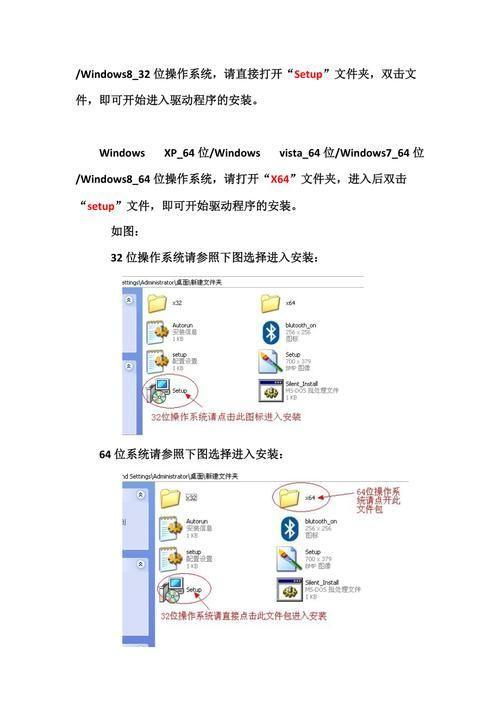
1、确定您的电脑是否支持蓝牙功能,大多数现代笔记本电脑和台式机都内置了蓝牙模块,但一些较旧的设备可能需要外部适配器,您可以查看设备的规格或联系制造商以获取更多信息。
2、访问您电脑制造商的官方网站,找到支持和下载页面,在这里,您应该能够找到适用于您电脑型号的蓝牙驱动程序,请确保下载与您的操作系统(如Windows 10、macOS等)兼容的版本。
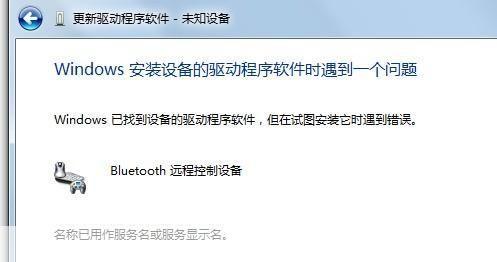
3、下载完成后,双击安装文件以启动安装过程,在安装过程中,您可能需要接受许可协议并选择安装位置,完成安装后,您的电脑应该能够识别并连接到蓝牙设备。
1、打开您的电脑的蓝牙设置,在Windows系统中,您可以在“设置”>“设备”>“蓝牙和其他设备”中找到蓝牙设置,在macOS系统中,您可以在“系统偏好设置”>“蓝牙”中找到蓝牙设置。
2、确保蓝牙开关已打开,在Windows系统中,您可以在蓝牙设置页面上找到蓝牙开关,在macOS系统中,您可以在菜单栏中的蓝牙图标上点击以打开或关闭蓝牙。
3、将您的蓝牙设备设置为配对模式,这通常涉及按住设备上的某个按钮(如电源按钮或配对按钮),直到设备开始闪烁或发出声音,具体操作方法请参考设备的用户手册。
4、在电脑上搜索可用的蓝牙设备,在Windows系统中,您可以在蓝牙设置页面上点击“添加蓝牙或其他设备”,然后选择“蓝牙”,在macOS系统中,您可以在菜单栏中的蓝牙图标上点击,然后选择“添加蓝牙设备”。
5、从搜索结果中选择您的蓝牙设备,然后按照屏幕上的提示进行配对,您可能需要输入一个配对码,通常是0000或1234,完成配对后,您的电脑应该能够与蓝牙设备进行通信。
6、使用蓝牙设备,现在您已经成功连接了蓝牙设备,您可以开始使用它了,您可以将耳机连接到电脑以收听音乐,或将鼠标和键盘连接到平板电脑以提高工作效率。
版权说明:本文章为驴游手游网所有,未经允许不得转载。