2024-02-20 22:33:03|驴游手游网 |来源:驴游手游网原创
佳能LBP2900是一款性能稳定、打印速度快的黑白激光打印机,适用于家庭和办公室使用,为了确保打印机能够正常工作,我们需要安装相应的驱动程序,本文将为您详细介绍佳能LBP2900打印机驱动的安装方法。
1、准备工作
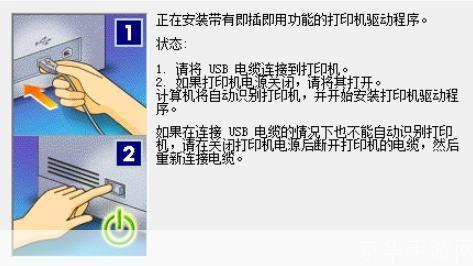
在开始安装驱动之前,请确保您已经购买了佳能LBP2900打印机,并连接好电源线和数据线,您还需要一台电脑,操作系统可以是Windows XP/Vista/7/8/10等。
2、下载驱动
访问佳能官方网站(www.canon.com.cn),在首页找到“服务与支持”选项,点击进入,在弹出的页面中,选择“下载与支持”,然后输入您的打印机型号“LBP2900”,点击搜索,在搜索结果中找到“驱动程序”选项,点击进入。
3、选择驱动版本
在驱动程序页面中,您可以看到多个版本的驱动供您选择,建议您选择与您的操作系统相对应的驱动版本,如果您的电脑操作系统是Windows 7,那么您应该选择“Windows 7”版本的驱动,点击下载按钮,将驱动文件保存到您的电脑上。
4、安装驱动
下载完成后,找到刚刚保存的驱动文件(通常是一个压缩包),解压缩到任意文件夹,打开解压缩后的文件夹,找到安装程序(通常是一个名为“setup.exe”的文件),双击运行。
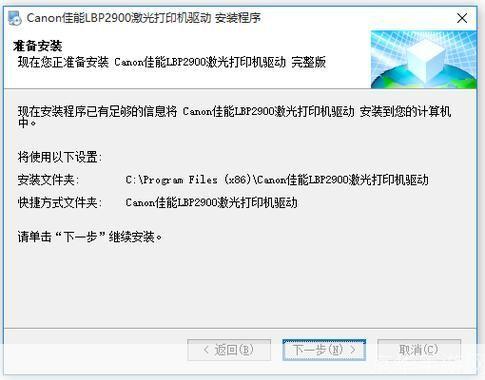
接下来,您将看到安装向导界面,按照提示,点击“下一步”按钮,直到出现安装路径选择界面,在这里,您可以选择将驱动安装在默认路径,也可以自定义安装路径,建议保持默认设置,直接点击“下一步”。
安装过程可能需要几分钟的时间,请耐心等待,安装完成后,点击“完成”按钮,关闭安装向导,此时,您的佳能LBP2900打印机驱动已经成功安装。
5、测试打印
为了确保驱动安装正确,您可以进行一次测试打印,打开任意文档或图片,选择“打印”选项,设置好打印参数后,点击“打印”按钮,如果打印机能够正常打印出文件,说明驱动安装成功。
版权说明:本文章为驴游手游网所有,未经允许不得转载。