迅雷是一款非常实用的下载工具,它拥有高速的下载速度和丰富的资源库,深受用户的喜爱,如何安装迅雷高速下载器呢?下面就为大家详细介绍一下。
1、我们需要在迅雷官网上下载迅雷高速下载器的安装包,打开浏览器,输入“迅雷官网”,然后在搜索结果中找到迅雷官网并点击进入。
2、进入迅雷官网后,你会看到页面顶部有一个“下载”按钮,点击这个按钮,就可以进入到下载页面。

3、在下载页面中,你可以看到迅雷高速下载器的最新版本信息,点击“立即下载”按钮,就可以开始下载迅雷高速下载器的安装包了。
4、下载完成后,找到你下载的迅雷高速下载器安装包,双击打开,这时,系统会弹出一个安装向导窗口,按照提示进行操作即可。
5、在安装向导窗口中,首先需要选择安装语言,我们一般选择“简体中文”,然后点击“下一步”。
6、接下来,需要选择安装路径,如果你不确定安装路径,可以直接使用默认路径,然后点击“下一步”。
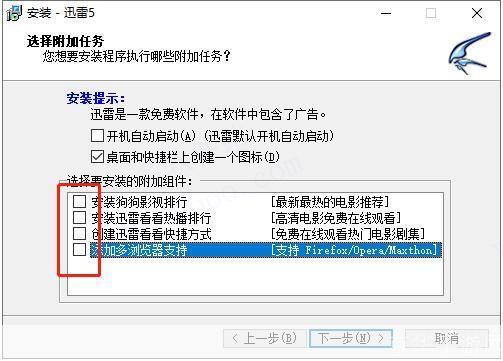
7、在下一个窗口中,需要选择是否创建桌面快捷方式,如果你希望方便快速启动迅雷高速下载器,可以勾选“创建桌面快捷方式”,然后点击“下一步”。
8、点击“安装”按钮,系统就会开始安装迅雷高速下载器了,安装过程中,你可以看到安装进度条,等待安装完成即可。
9、安装完成后,系统会自动打开迅雷高速下载器,你就可以开始使用它来下载文件了。
以上就是迅雷高速下载器的安装教程,希望对你有所帮助,如果你在使用过程中遇到任何问题,都可以在迅雷官网上查找相关帮助信息,或者联系迅雷客服进行咨询。