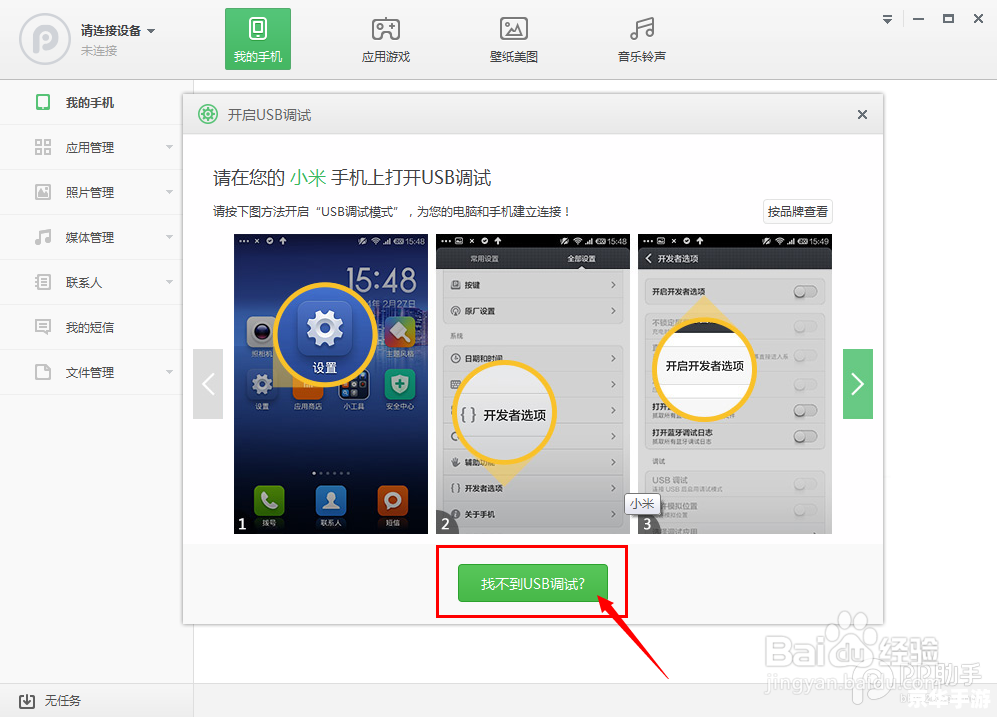
PP助手是一款非常实用的手机管理软件,它可以帮助用户轻松管理手机中的各类应用、文件、照片等,对于一些初次接触PP助手的用户来说,可能会对如何安装PP助手感到困惑,我们将详细介绍如何安装PP助手的步骤。
1. 你需要在你的电脑上下载PP助手的安装包,你可以在PP助手的官方网站上找到下载链接,点击进入后,选择适合你电脑操作系统的版本进行下载。
2. 下载完成后,找到你刚刚下载的PP助手安装包,双击打开,你会看到一个安装向导窗口,点击“下一步”。
3. 在接下来的窗口中,你需要阅读并接受PP助手的用户协议,如果你同意这个协议,那么就勾选“我接受”选项,然后点击“下一步”。
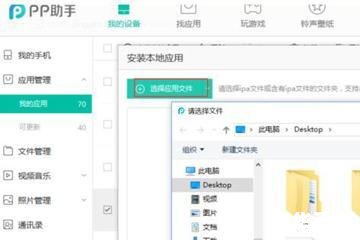
4. 接下来,你需要选择PP助手的安装路径,默认的安装路径通常是C盘的Program Files文件夹,你可以根据需要修改这个路径,修改完成后,点击“下一步”。
5. 在下一个窗口中,你可以看到PP助手的安装进度,安装过程可能需要几分钟的时间,请耐心等待。
6. 当安装进度条显示为100%时,说明PP助手已经安装完成,你可以点击“完成”按钮,关闭安装向导窗口。
7. 安装完成后,你可以在电脑的桌面上找到PP助手的图标,双击打开,你就可以开始使用PP助手了。
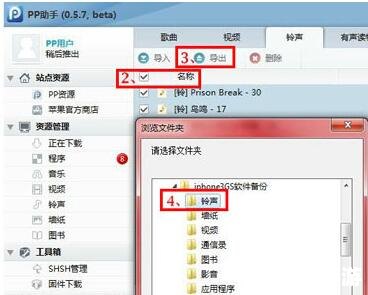
以上就是安装PP助手的详细步骤,需要注意的是,由于PP助手是一款手机管理软件,所以你需要确保你的电脑已经安装了合适的驱动程序,以便能够正常连接你的手机,为了保证软件的正常运行,你还需要定期更新PP助手到最新版本。
虽然安装PP助手的过程可能有些复杂,但只要你按照上述步骤一步一步来,你一定能够成功安装PP助手,希望这篇文章能够帮助到你。