Microsoft Excel 2010是微软公司推出的一款电子表格处理软件,广泛应用于数据分析、财务统计、项目管理等领域,本文将为您详细介绍如何免费使用Excel 2010官方完整版。
1. 访问微软官方网站(-cn/),在搜索框中输入“Excel 2010”,点击搜索结果中的“Excel 2010”链接。
2. 进入Excel 2010页面后,点击页面底部的“免费下载”按钮,进入下载页面。
3. 在下载页面,选择适合您操作系统的版本(Windows或Mac),点击下载。
4. 下载完成后,双击安装文件,按照提示进行安装,安装过程中,您可以选择是否安装Microsoft Office套件中的其他组件,如Word、PowerPoint等,如果您只需要使用Excel,可以取消其他组件的勾选。
5. 安装完成后,启动Excel 2010,您将看到熟悉的界面,您可以开始免费使用Excel 2010官方完整版了。
1. 创建新工作簿:点击“文件”菜单,选择“新建”,然后选择空白工作簿或模板。
2. 保存工作簿:点击“文件”菜单,选择“保存”,为工作簿命名并选择保存位置,您也可以选择“另存为”将工作簿保存为其他格式。
3. 打开工作簿:点击“文件”菜单,选择“打开”,找到并打开您需要编辑的工作簿。
4. 编辑单元格:双击单元格,输入内容,您还可以通过工具栏对单元格内容进行格式化、插入公式等操作。
5. 插入与删除行/列:选中行/列,右键点击,选择“插入”或“删除”。
6. 调整行高/列宽:选中行/列,右键点击,选择“行高”或“列宽”,输入数值进行调整。
7. 合并与拆分单元格:选中需要合并的单元格,点击工具栏上的“合并和居中”按钮;选中需要拆分的单元格,点击工具栏上的“拆分单元格”按钮。
8. 数据排序与筛选:选中需要排序的数据区域,点击工具栏上的“升序排列”或“降序排列”按钮;选中需要筛选的数据区域,点击工具栏上的“筛选”按钮。
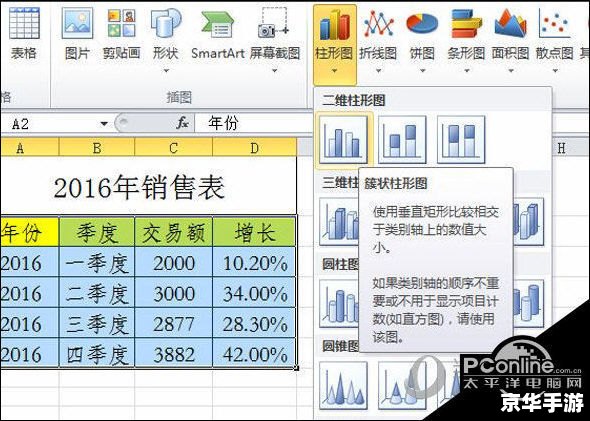
9. 制作图表:选中需要制作图表的数据区域,点击工具栏上的“插入图表”按钮,选择合适的图表类型。