MVbox是一款非常实用的多媒体播放软件,它支持多种音频和视频格式,可以满足用户的各种需求,对于一些初次接触这款软件的用户来说,可能会对如何安装MVbox感到困惑,本文将详细介绍MVbox的官方安装步骤,帮助大家快速掌握安装技巧。
1. 下载MVbox安装包
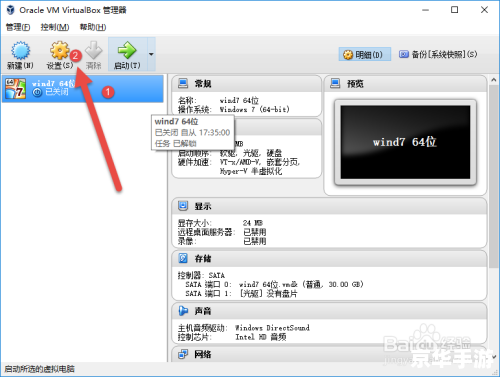
我们需要在MVbox的官方网站上下载最新版本的安装包,打开浏览器,输入MVbox的官方网址,进入官网后,点击页面上的“下载”按钮,选择适合自己操作系统的版本进行下载。
2. 打开安装包
下载完成后,找到下载的安装包,双击打开,如果你的电脑设置了默认用压缩软件打开安装包,那么需要先解压安装包。
3. 运行安装程序
解压后,找到安装程序,双击运行,如果电脑弹出安全警告,选择“运行”。
4. 接受许可协议
进入安装界面后,首先需要阅读并接受MVbox的许可协议,如果你同意协议的内容,点击“我接受”按钮。
5. 选择安装路径
接下来,需要选择MVbox的安装路径,你可以选择默认的安装路径,也可以点击“浏览”按钮,选择一个自己喜欢的路径,不要选择C盘作为安装路径,因为C盘是系统盘,如果安装在C盘,可能会影响电脑的运行速度。
6. 开始安装
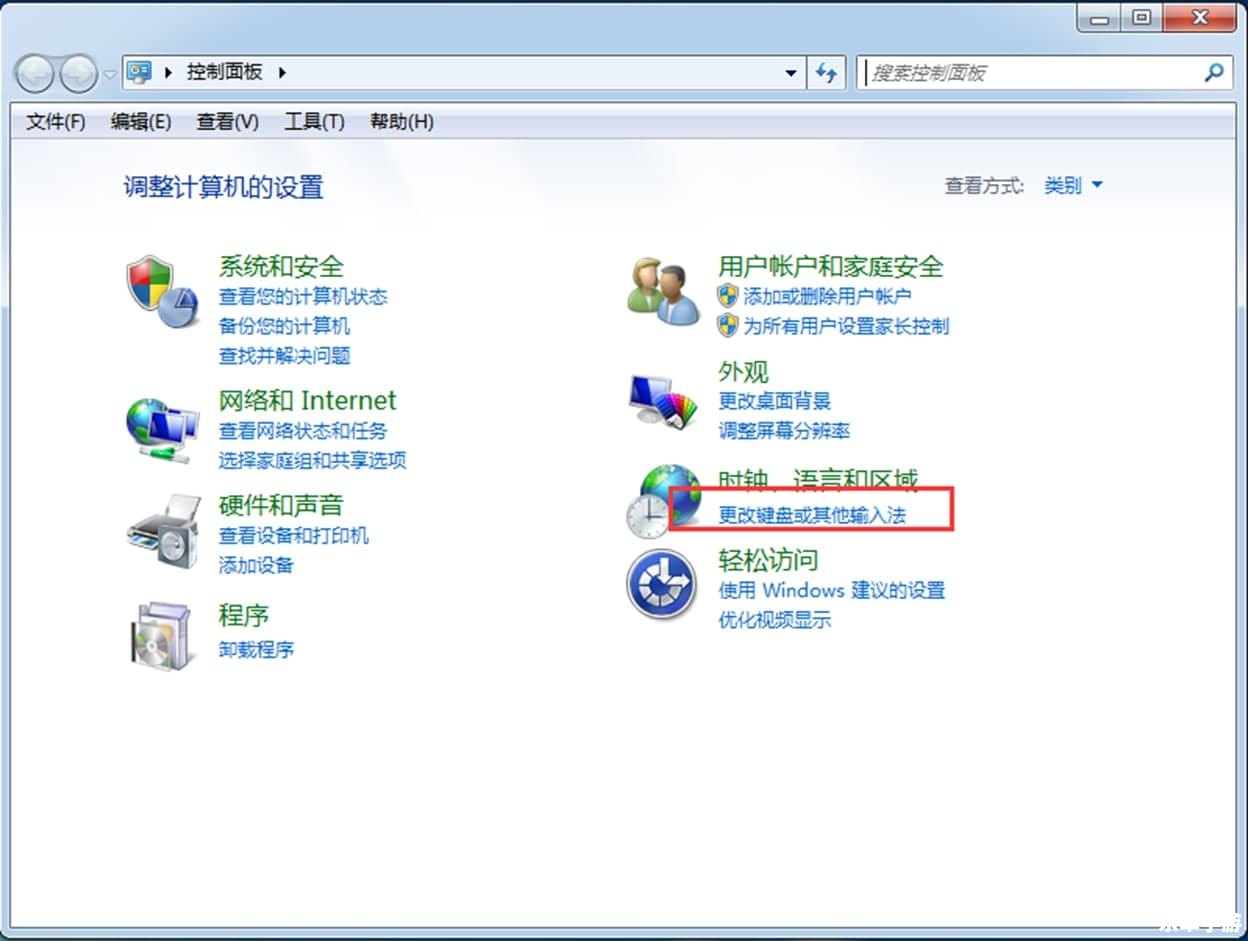
选择好安装路径后,点击“下一步”按钮,开始安装MVbox,安装过程中,你可以看到安装进度条,等待安装完成。
7. 完成安装
当安装进度条显示为100%时,表示MVbox已经安装完成,点击“完成”按钮,退出安装程序。
8. 运行MVbox
找到桌面上的MVbox图标,双击运行,如果你在安装过程中没有创建桌面快捷方式,可以在开始菜单中找到MVbox,双击运行。
9. 注册账号
首次运行MVbox,需要注册一个账号,按照提示输入邮箱、密码等信息,完成注册,注册完成后,你就可以使用MVbox的各项功能了。
以上就是MVbox的官方安装教程,希望对你有所帮助,如果在安装过程中遇到问题,可以访问MVbox的官方网站,查看详细的安装指南或者联系客服寻求帮助。