2023-11-10 12:36:03|驴游手游网 |来源:驴游手游网原创
CorelDRAW X3是一款由Corel公司推出的矢量图形设计软件,广泛应用于平面设计、广告制作、网页设计等领域,本文将为您详细介绍如何使用CorelDRAW X3进行基本的图形设计和编辑操作。
1. 安装和启动CorelDRAW X3
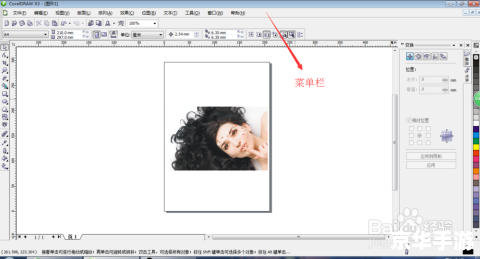
您需要从Corel官方网站或其他可靠来源下载并安装CorelDRAW X3,安装完成后,双击桌面上的CorelDRAW X3图标启动软件。
2. 创建新文档
启动CorelDRAW X3后,您会看到一个欢迎界面,在这里,您可以选择新建一个空白文档,或者打开一个已有的文档,点击“新建”按钮,然后在弹出的对话框中设置文档的大小、颜色模式等参数,点击“确定”即可创建一个新文档。
3. 使用工具箱
在CorelDRAW X3的界面左侧,有一个工具箱,包含了各种绘图和编辑工具,这些工具分为几类,包括选择工具、形状工具、文本工具、效果工具等,您可以通过点击工具箱顶部的标签来切换不同的工具类别。
4. 绘制基本图形
在工具箱中,选择“形状”工具,然后在工作区中点击并拖动鼠标,就可以绘制出各种基本图形,如矩形、椭圆、多边形等,如果您想要绘制更复杂的图形,可以选择“贝塞尔”或“钢笔”工具。
5. 编辑图形
在CorelDRAW X3中,您可以轻松地编辑图形,您可以使用“选择”工具来选择图形,然后使用“变换”工具来调整图形的大小和位置,您还可以使用“形状”工具来改变图形的形状,或者使用“填充”和“轮廓”工具来设置图形的颜色和线条样式。
6. 添加文本
在工具箱中,选择“文本”工具,然后在工作区中点击并输入文本,您可以使用“属性”面板来设置文本的字体、大小、颜色等属性,您还可以使用“段落格式”面板来调整文本的对齐方式和行距。
7. 应用效果
CorelDRAW X3提供了丰富的效果库,您可以为图形和文本添加各种特效,如阴影、发光、模糊等,在工具箱中,选择“效果”工具,然后在工作区中选择要应用效果的对象,接着在弹出的效果列表中选择所需的效果。
8. 保存和导出作品
完成设计后,您可以选择“文件”菜单中的“保存”或“另存为”选项来保存您的作品,如果您需要将作品导出为其他格式,如JPEG、PNG或PDF,可以选择“文件”菜单中的“导出”选项。