随着科技的发展,手机已经成为我们生活中不可或缺的一部分,而手机助手则是帮助我们更好地管理和使用手机的工具,如何在手机上安装手机助手呢?下面就为大家详细介绍一下手机助手的安装步骤。
1. 选择合适的手机助手
市面上有很多手机助手软件,如360手机助手、腾讯手机管家、豌豆荚等,根据自己的需求和手机系统选择合适的手机助手。
2. 下载手机助手安装包
在确定好要安装的手机助手后,前往官方网站或者应用商店下载相应的安装包,一定要选择正规的渠道下载,以免下载到恶意软件。
3. 打开手机助手安装包
下载完成后,找到下载好的手机助手安装包,点击打开。

4. 同意安装协议
打开安装包后,会弹出一个安装协议的提示框,阅读并同意安装协议后,才能继续安装。
5. 选择安装位置
在同意安装协议后,系统会提示你选择安装位置,建议将手机助手安装在手机内存中,以便更快地运行,如果手机内存不足,也可以选择安装在SD卡上。
6. 开始安装
选择好安装位置后,点击“开始安装”,系统会自动进行安装,安装过程中,不要关闭手机助手的安装界面,以免影响安装进度。
7. 完成安装
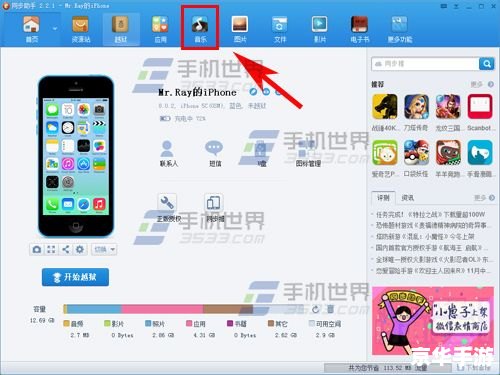
安装完成后,系统会提示你安装成功,你可以在手机桌面找到刚刚安装的手机助手图标,点击图标,就可以打开手机助手了。
8. 注册和登录
第一次打开手机助手时,需要注册一个账号并进行登录,如果你已经注册过,可以直接输入账号和密码进行登录。
9. 设置权限
登录成功后,手机助手会提示你设置一些权限,如访问通讯录、短信等,为了保证手机安全,建议只授权必要的权限。
通过以上步骤,你就可以在手机上成功安装手机助手了,有了手机助手的帮助,你可以更方便地管理手机,享受科技带来的便捷。