CAD(计算机辅助设计)是一种广泛应用于建筑、机械、电子等领域的设计工具,AutoCAD 2007是Autodesk公司推出的一款经典版本,虽然已经有些年头,但仍然有很多用户在使用,本文将详细介绍CAD2007中文版的使用方法,帮助初学者快速上手。
1. 安装与启动
我们需要下载AutoCAD 2007中文版安装包,然后按照提示进行安装,安装完成后,双击桌面上的AutoCAD 2007图标启动软件。
2. 界面介绍
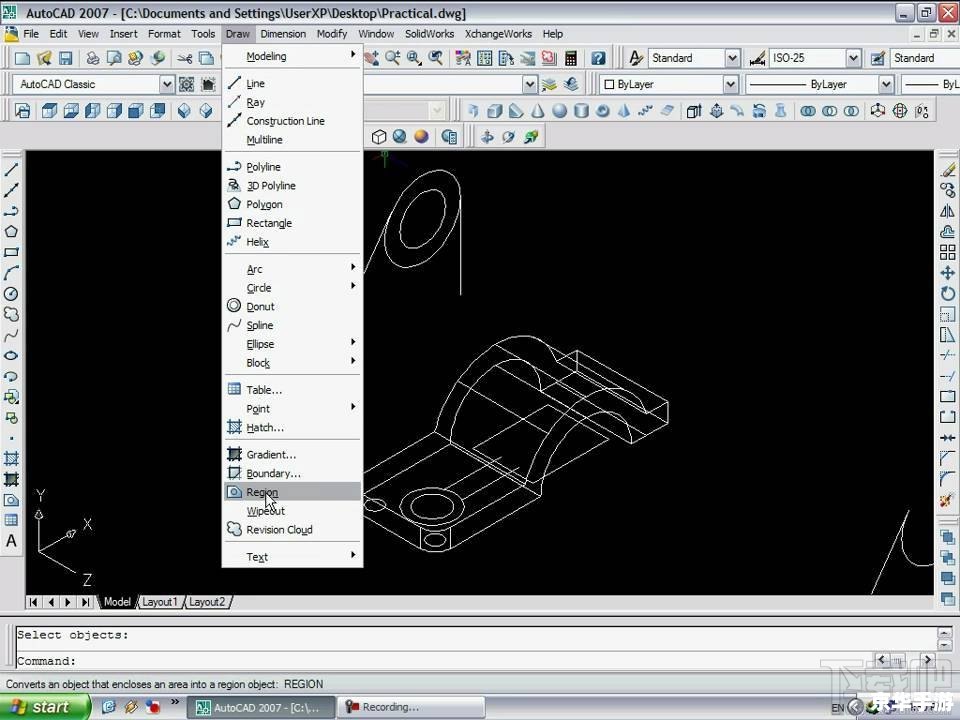
启动AutoCAD 2007后,我们会发现其界面分为多个部分,包括菜单栏、工具栏、绘图区、命令行等,下面我们来逐一了解这些部分的功能。
- 菜单栏:位于界面顶部,包含了所有的操作命令,如文件、编辑、视图等,点击相应的命令,会弹出下拉菜单,选择需要执行的命令即可。
- 工具栏:位于菜单栏下方,以图标的形式展示了常用的命令,点击相应的图标,即可执行对应的命令。
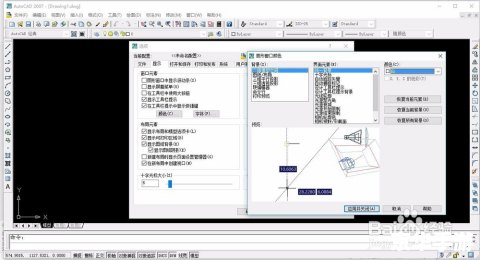
- 绘图区:位于界面中央,是我们进行绘图工作的主要区域,在这里,我们可以绘制各种图形,如直线、圆、矩形等。
- 命令行:位于界面底部,用于输入命令和显示命令提示信息,在命令行中输入命令,按回车键或空格键执行命令。
3. 基本操作
接下来,我们将学习一些基本的CAD操作,如新建图纸、绘制图形、编辑图形等。
- 新建图纸:点击菜单栏中的“文件”>“新建”,或者直接点击工具栏中的“新建”图标,打开“选择样板”对话框,在这里,我们可以选择需要的样板文件,或者创建一个新的空白图纸。
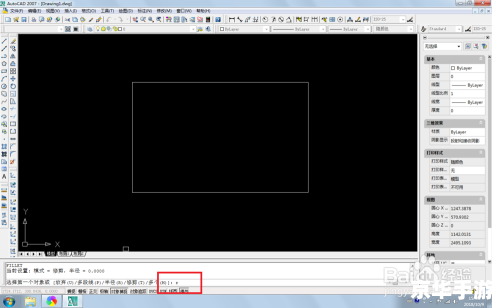
- 绘制图形:在绘图区中,我们可以使用各种绘图工具绘制图形,点击工具栏中的“直线”图标,然后在绘图区中点击两个点,即可绘制一条直线,我们还可以绘制圆、矩形等其他图形。
- 编辑图形:在绘制图形的过程中,我们可能需要对图形进行编辑,如移动、旋转、缩放等,我们可以使用编辑工具来完成这些操作,点击工具栏中的“移动”图标,然后选择需要移动的图形,按回车键确认,接着在绘图区中点击新的坐标点,即可完成移动操作。
4. 保存与输出
在完成绘图工作后,我们需要将图纸保存起来,点击菜单栏中的“文件”>“保存”,或者直接点击工具栏中的“保存”图标,打开“图形另存为”对话框,在这里,我们可以选择保存的位置和文件名,然后点击“保存”按钮即可。