2023-11-13 11:30:02|驴游手游网 |来源:驴游手游网原创
在现代办公环境中,打印机是必不可少的设备之一,对于许多用户来说,安装打印机驱动可能会遇到一些困难,本文将详细介绍如何安装1020打印机驱动,帮助用户轻松完成这一任务。
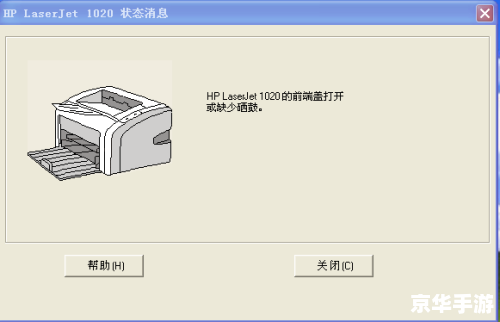
我们需要了解什么是打印机驱动,打印机驱动是一种让计算机与打印机进行通信的软件,没有正确的驱动,计算机无法识别打印机,也就无法打印文件。
以下是安装1020打印机驱动的步骤:
步骤一:下载驱动
我们需要从官方网站下载1020打印机驱动,请确保下载的是与您的操作系统相匹配的版本,如果您的计算机是Windows 10系统,那么您应该下载Windows 10版本的驱动。
步骤二:打开驱动安装程序
下载完成后,找到下载的文件,通常是一个.exe的可执行文件,双击这个文件,启动驱动安装程序。
步骤三:接受许可协议
在驱动安装程序启动后,会出现一个许可协议的窗口,请仔细阅读这个协议,然后点击“接受”按钮。
步骤四:选择安装路径
接下来,安装程序会询问您希望将驱动安装到哪个文件夹,默认的文件夹通常是C盘的Program Files文件夹,如果您希望将驱动安装在其他位置,可以点击“浏览”按钮,然后选择一个新的文件夹。
步骤五:开始安装
选择好安装路径后,点击“下一步”按钮,然后点击“安装”按钮,开始安装驱动,安装过程可能需要几分钟的时间。
步骤六:完成安装
当看到“安装成功”的消息时,说明驱动已经成功安装,点击“完成”按钮,关闭安装程序。
步骤七:检查驱动是否安装成功
为了确认驱动是否已经成功安装,您可以打开“设备管理器”,在“设备管理器”中,找到“打印机”类别,看看是否有一个名为“1020”的设备,如果有,并且设备的驱动程序是正确的版本,那么说明驱动已经成功安装。
以上就是安装1020打印机驱动的详细步骤,虽然这个过程可能有些复杂,但只要按照步骤一步一步来,您就可以轻松完成,如果在安装过程中遇到任何问题,不要犹豫,可以随时联系打印机制造商的客服寻求帮助。