Flash 8.0是一款由Adobe公司开发的矢量图形编辑和动画制作软件,广泛应用于网页设计、动画制作、游戏开发等领域,本文将为您详细介绍如何使用Flash 8.0,帮助您从入门到精通。
1. 安装与启动
您需要从Adobe官网下载Flash 8.0安装包,并按照提示完成安装,安装完成后,双击桌面上的Flash 8.0图标启动软件。
2. 界面介绍
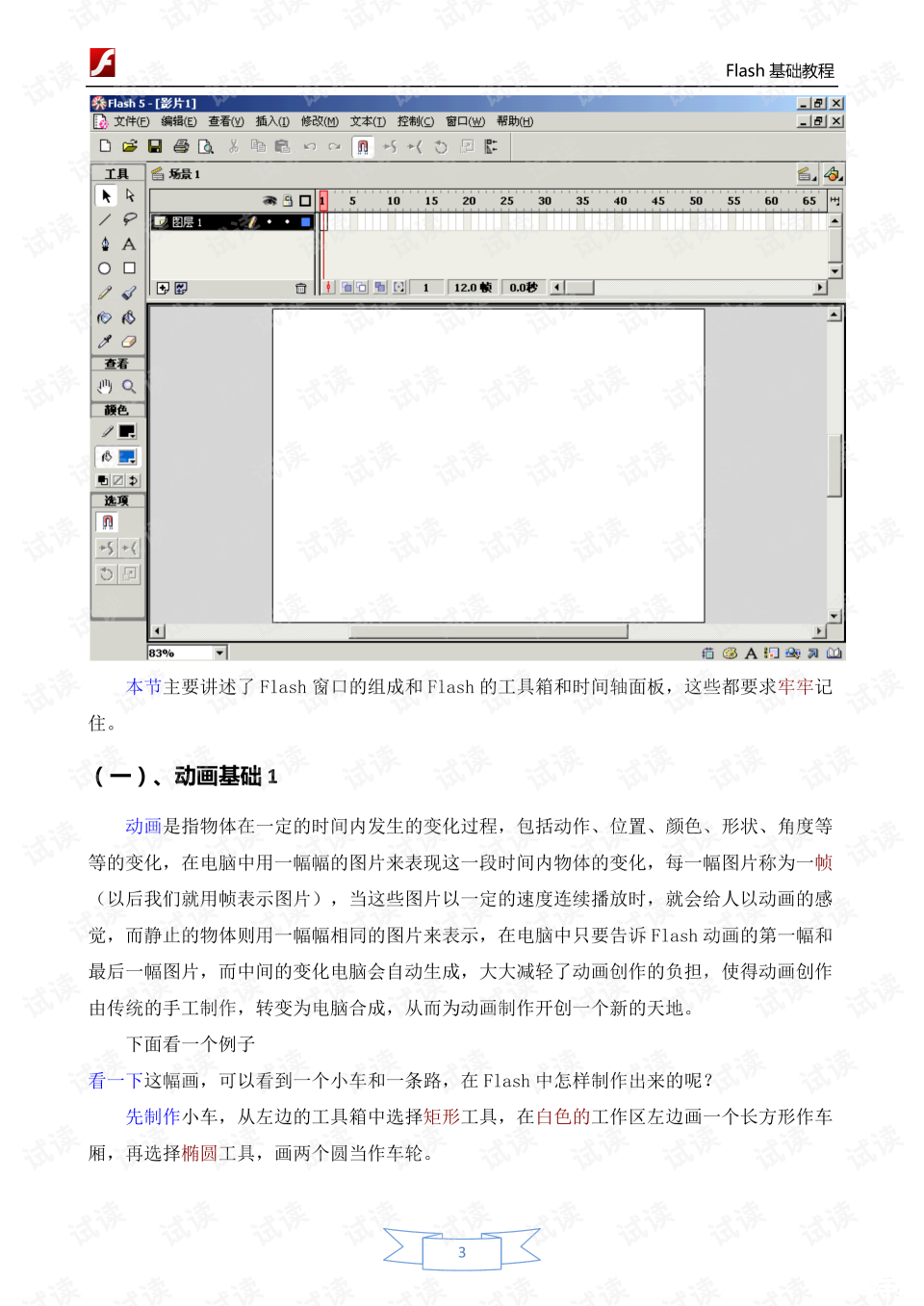
Flash 8.0的界面主要包括菜单栏、工具箱、时间轴、舞台和属性面板等部分。
- 菜单栏:位于软件顶部,包含了所有Flash的功能命令。
- 工具箱:位于界面左侧,包含了各种绘图和编辑工具。
- 时间轴:位于界面下方,用于控制动画的播放和编辑。
- 舞台:位于界面中央,是您进行绘图和动画制作的区域。
- 属性面板:位于界面右侧,显示和编辑当前选中对象的属性。
3. 创建新项目
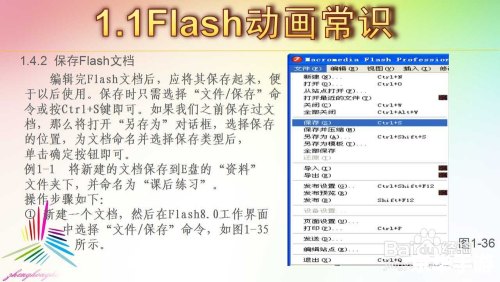
点击菜单栏的“文件”>“新建”,在弹出的对话框中选择“ActionScript 3.0”或“ActionScript 2.0”,然后点击“确定”按钮,即可创建一个新的Flash项目。
4. 绘制图形
在工具箱中选择相应的绘图工具,然后在舞台上进行绘制,选择“矩形工具”,在舞台上单击并拖动鼠标,即可绘制一个矩形。
5. 添加文字
选择“文本工具”,在舞台上单击并输入文字,您可以在属性面板中设置文字的字体、大小、颜色等属性。
6. 制作动画
在时间轴上选择帧,然后在舞台上进行绘制或编辑,即可制作动画,您可以在第1帧绘制一个矩形,然后在第10帧插入关键帧,再修改矩形的位置或颜色,即可制作一个简单的移动动画。
7. 添加动作脚本
在时间轴上选择帧,然后点击右键,选择“动作”,在弹出的对话框中输入动作脚本代码,您可以输入“stop();”来停止动画的播放。
8. 发布与导出
点击菜单栏的“文件”>“发布设置”,在弹出的对话框中选择发布格式(如SWF、HTML等),然后点击“发布”按钮,即可将您的Flash作品发布为可执行文件或网页文件。
以上就是Flash 8.0的基本使用方法,通过学习和实践,您将能够掌握Flash的各种功能,从而制作出精美的动画和互动应用,祝您学习愉快!