店宝宝是一款专为电商卖家设计的店铺管理软件,它能够帮助卖家进行商品管理、订单处理、客户服务等一系列的店铺运营工作,如何安装店宝宝软件呢?下面就为大家详细介绍一下店宝宝软件的安装步骤。
1. 下载安装包:我们需要在店宝宝的官方网站上下载店宝宝软件的安装包,在官网首页,找到“下载中心”,点击进入后,选择适合自己电脑操作系统的版本进行下载。

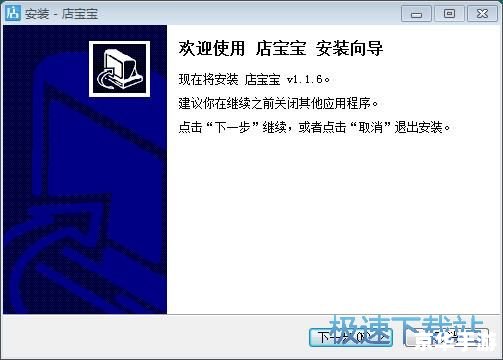
2. 打开安装包:下载完成后,找到下载的安装包,双击打开,会弹出一个安装向导窗口,按照提示进行操作。
3. 选择安装路径:在安装向导窗口中,选择店宝宝软件的安装路径,你可以选择默认的安装路径,也可以点击“浏览”按钮,选择一个自己喜欢的安装路径。
4. 开始安装:选择好安装路径后,点击“下一步”按钮,开始安装店宝宝软件,安装过程中,会有进度条显示安装的进度。
5. 完成安装:当进度条显示为100%时,说明店宝宝软件已经安装完成,点击“完成”按钮,就可以关闭安装向导窗口了。
6. 运行店宝宝软件:找到桌面上店宝宝软件的图标,双击打开,会弹出一个登录窗口,输入自己的账号和密码,点击“登录”按钮,就可以进入店宝宝软件的主界面了。
7. 设置个人信息:第一次使用店宝宝软件时,需要设置一些个人信息,如店铺名称、联系方式等,这些信息会在后续的店铺运营中用到,所以请务必认真填写。

8. 学习使用教程:店宝宝软件的功能非常强大,如果你是第一次使用,可能会感到有些复杂,不过不用担心,店宝宝官网提供了详细的使用教程,你可以根据教程一步步学习如何使用店宝宝软件。
以上就是店宝宝软件的安装步骤,希望对你有所帮助,如果你在安装过程中遇到任何问题,都可以联系店宝宝的客服进行咨询,只有熟练掌握了店宝宝软件的使用,才能更好地进行店铺运营,提高店铺的销售业绩。
版权说明:本文章为驴游手游网所有,未经允许不得转载。