极品五笔输入法是一款非常实用的汉字输入工具,它以其强大的词库和高效的输入速度受到了广大用户的喜爱,如何在自己的电脑上安装极品五笔输入法呢?下面就为大家详细介绍一下安装步骤。
1. 下载极品五笔输入法安装包
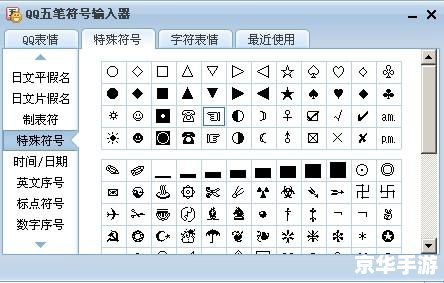
我们需要在官方网站或者其他可信赖的软件下载网站上下载极品五笔输入法的安装包,请确保你下载的是最新版本,以保证软件的稳定性和兼容性。
2. 打开安装包
下载完成后,找到下载的安装包,双击打开,电脑会自动弹出一个安装向导窗口。
3. 选择安装语言
在安装向导窗口中,我们可以看到有多个安装语言选项,这里我们选择“简体中文”,然后点击“下一步”。
4. 阅读并接受许可协议
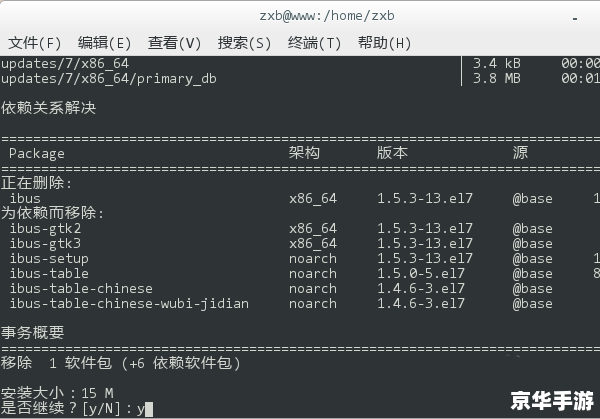
接下来,我们需要阅读极品五笔输入法的许可协议,请仔细阅读,如果你同意协议的内容,那么就勾选“我接受”选项,然后点击“下一步”。
5. 选择安装路径
在这一步,我们需要选择极品五笔输入法的安装路径,默认情况下,软件会安装在C盘的Program Files文件夹下,如果你希望改变安装路径,可以点击“浏览”按钮,选择一个你希望安装的位置,选择好后,点击“下一步”。
6. 开始安装
确认好所有的设置后,点击“安装”按钮,软件就会开始安装了,安装过程中,你可以看到安装进度条,以及一些安装信息。
7. 完成安装
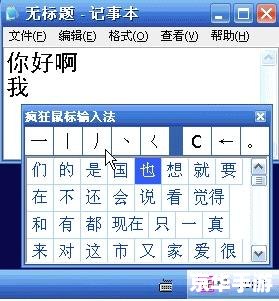
当安装进度条走到最后,显示“安装成功”时,说明极品五笔输入法已经成功安装在你的电脑上了,点击“完成”按钮,就可以关闭安装向导窗口。
8. 设置极品五笔输入法为默认输入法
虽然极品五笔输入法已经安装好了,但是我们还需要进行一些设置,才能让它成为我们的默认输入法,我们需要打开电脑的“控制面板”,然后找到“区域和语言”选项,点击进入,在弹出的窗口中,找到“键盘和语言”选项,点击“更改键盘”按钮,在弹出的窗口中,找到极品五笔输入法,然后点击“设为默认”按钮,极品五笔输入法就成为了你的默认输入法了。
以上就是极品五笔输入法的安装步骤,虽然步骤看起来有些复杂,但是只要你按照步骤一步一步来,相信你一定能够成功安装极品五笔输入法的,如果你在安装过程中遇到了问题,不要着急,可以尝试查阅相关的帮助文档,或者向专业的技术人员求助。