Microsoft Visio 2007是一款强大的绘图工具,它可以帮助用户创建流程图、组织结构图、网络图、建筑平面图等,本文将详细介绍如何使用Visio 2007进行绘图。
1. 安装和启动Visio 2007
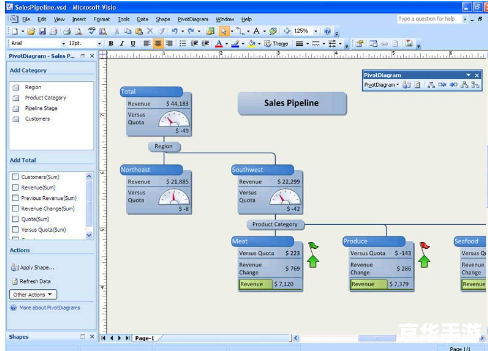
你需要在Microsoft官方网站下载Visio 2007的安装包,然后按照提示进行安装,安装完成后,点击“开始”菜单,找到“所有程序”,在列表中找到“Microsoft Office”,点击展开,找到“Microsoft Office Visio 2007”,点击即可启动。
2. 创建新的绘图文件
启动Visio 2007后,点击菜单栏的“文件”,在下拉菜单中选择“新建”,然后在弹出的对话框中选择你想要创建的模板类型,比如“流程图”、“组织结构图”等,点击“确定”即可创建一个新的绘图文件。
3. 添加形状
在新建的绘图文件中,你可以通过拖拽左侧的形状窗格中的形状到画布上来添加形状,如果你想要添加的是特定类型的形状,你可以在形状窗格中点击相应的类别,然后在弹出的子类别中选择你想要的形状。
4. 编辑形状
添加了形状后,你可以通过拖拽形状的边缘来改变其大小,通过拖拽形状本身来改变其位置,如果你想要编辑形状的内容,只需要双击形状,然后在弹出的对话框中输入你想要的内容即可。
5. 连接形状
在Visio 2007中,你可以通过连接线来连接不同的形状,你需要点击工具栏中的“连接线”工具,然后点击第一个形状的一个端点,再点击第二个形状的一个端点,就可以创建一个连接线,你可以通过拖拽连接线的端点来改变其方向和长度。
6. 添加文本
在Visio 2007中,你可以通过添加文本框来为形状添加说明文字,你需要点击工具栏中的“文本框”工具,然后点击你想要添加文本的位置,就可以创建一个文本框,你可以通过拖拽文本框的边缘来改变其大小,通过拖拽文本框本身来改变其位置。
7. 保存和打印绘图文件
完成绘图后,你可以点击菜单栏的“文件”,在下拉菜单中选择“保存”,然后在弹出的对话框中选择你想要保存的位置和文件名,点击“保存”即可,如果你想要打印绘图文件,只需要点击菜单栏的“文件”,在下拉菜单中选择“打印”,然后在弹出的对话框中设置你的打印选项,点击“打印”即可。