在当今的数字化时代,网络安全已经成为我们生活中不可或缺的一部分,为了保护我们的电脑免受恶意软件和网络攻击的威胁,我们需要一个强大的防病毒软件,McAfee是一款非常受欢迎的防病毒软件,它提供了全面的保护,包括防病毒、防间谍软件、防垃圾邮件和网页过滤等,如何安装和设置McAfee防病毒软件呢?以下是详细的步骤指南。
1. 购买和下载McAfee:你需要访问McAfee的官方网站,然后选择你需要的防病毒软件版本进行购买,购买后,你将收到一个下载链接和激活码,点击下载链接,开始下载McAfee安装程序。
2. 运行安装程序:下载完成后,找到下载的McAfee安装程序,双击运行,如果你的电脑有防火墙或杀毒软件,可能会阻止McAfee的安装,这时你需要允许McAfee通过防火墙或杀毒软件。
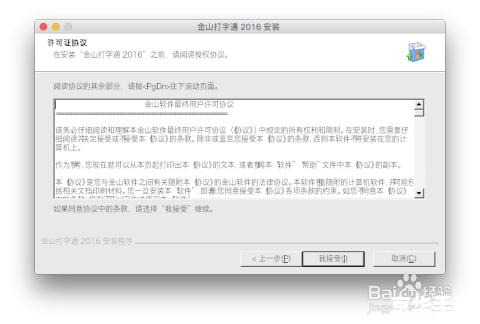
3. 接受许可协议:运行安装程序后,会出现一个窗口,显示McAfee的许可协议,阅读并接受许可协议后,点击“下一步”。
4. 选择安装类型:接下来,你需要选择安装类型,如果你不确定应该选择哪种类型,可以选择“标准”安装类型,选择后,点击“下一步”。
5. 选择安装位置:在这一步,你需要选择McAfee的安装位置,默认情况下,McAfee会安装在你的C盘,如果你想改变安装位置,可以点击“浏览”,然后选择你想要的文件夹,选择后,点击“下一步”。
6. 开始安装:确认所有的设置无误后,点击“安装”按钮,开始安装McAfee,安装过程可能需要几分钟的时间。
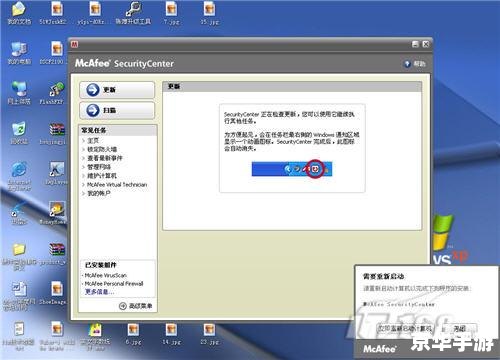
7. 完成安装:安装完成后,点击“完成”按钮,McAfee会自动启动,并要求你输入激活码。
8. 输入激活码:在弹出的窗口中,输入你购买McAfee时收到的激活码,然后点击“下一步”。
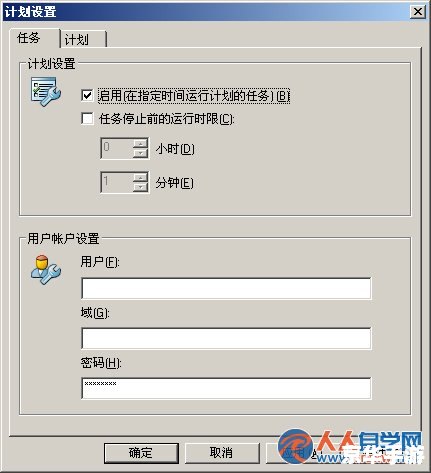
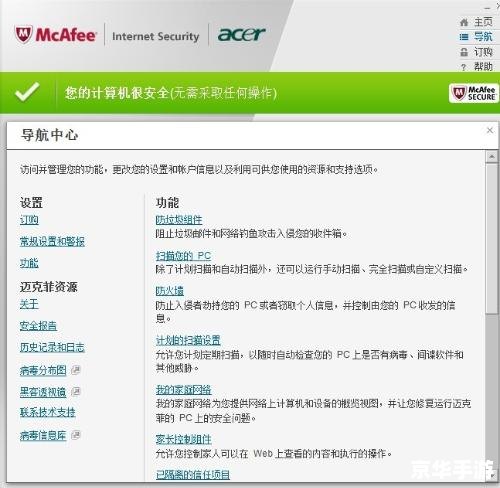
9. 设置McAfee:你需要设置McAfee的一些选项,如自动更新、扫描频率等,设置完成后,点击“完成”,你就成功安装了McAfee防病毒软件。
安装和设置McAfee防病毒软件是一个相对简单的过程,只要你按照上述步骤操作,就可以轻松地在你的电脑上安装和使用McAfee,虽然McAfee提供了全面的保护,但我们仍然需要保持警惕,避免点击不明链接或下载不明来源的文件,以保护我们的电脑免受网络攻击的威胁。
版权说明:本文章为驴游手游网所有,未经允许不得转载。