在日常生活和工作中,我们经常会遇到需要去除图片水印的情况,水印可能会影响图片的美观,甚至可能涉及到版权问题,如何在Photoshop中去水印呢?本文将为您详细介绍Photoshop去水印的技巧。
1. 使用“修复画笔工具”
“修复画笔工具”是Photoshop中最常用的去水印工具之一,选择“修复画笔工具”,然后在选项栏中设置合适的画笔大小和硬度,接下来,按住Alt键,点击图片中没有水印的部分,以获取参考点,用修复画笔工具在水印上涂抹,Photoshop会自动根据参考点进行修复。
2. 使用“克隆图章工具”
“克隆图章工具”与“修复画笔工具”类似,也是通过复制参考点来修复图片,选择“克隆图章工具”,然后在选项栏中设置合适的画笔大小和硬度,接下来,按住Alt键,点击图片中没有水印的部分,以获取参考点,用克隆图章工具在水印上涂抹,Photoshop会自动根据参考点进行修复。

3. 使用“内容感知填充”
“内容感知填充”是一种高级的去水印技巧,适用于水印较大或背景复杂的图片,选择“套索工具”或“快速选择工具”,选中水印区域,依次点击菜单栏中的“编辑”>“内容感知填充”,在弹出的对话框中设置参数,如“适应”和“保护肤色”,点击“确定”,Photoshop会自动根据周围的内容进行填充。
4. 使用“图层蒙版”
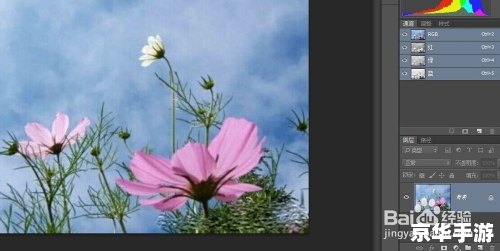
“图层蒙版”是一种灵活的去水印方法,可以用于多种去水印工具,将需要去水印的图片拖入一个新的图层,选择去水印工具(如修复画笔工具或克隆图章工具),在选项栏中设置合适的画笔大小和硬度,接下来,按住Alt键,点击图片中没有水印的部分,以获取参考点,为新图层添加一个图层蒙版,用黑色画笔在蒙版上涂抹,隐藏去水印后的部分。
Photoshop提供了多种去水印的方法,可以根据图片的具体情况选择合适的技巧,需要注意的是,去水印可能会对图片质量产生一定影响,因此在操作过程中要尽量保持图片的自然和真实感。