在电脑使用过程中,我们可能会遇到需要重新安装操作系统的情况,比如系统出现问题,或者想要升级到最新的操作系统,这时候,我们需要一个系统盘来进行安装,本文将详细介绍如何安装最新的系统盘。
我们需要准备一个系统盘,这个系统盘可以是购买的正版系统盘,也可以是自己制作的U盘启动盘,如果是自己制作U盘启动盘,我们需要下载最新的操作系统镜像文件,然后使用专门的工具(如Rufus、UltraISO等)将镜像文件写入U盘,制作成启动盘。
接下来,我们需要设置电脑从U盘启动,这一步的步骤可能会因为电脑型号的不同而有所不同,一般来说,我们需要在开机时按特定的键(如F2、F12、Delete等)进入BIOS设置,然后在BIOS设置中将启动顺序设置为首先从U盘启动。
设置好启动顺序后,我们就可以重启电脑,开始安装操作系统了,电脑重启后,会自动从U盘启动,进入系统安装界面,在这个界面上,我们可以选择语言、时间和货币格式、键盘或输入法等选项。
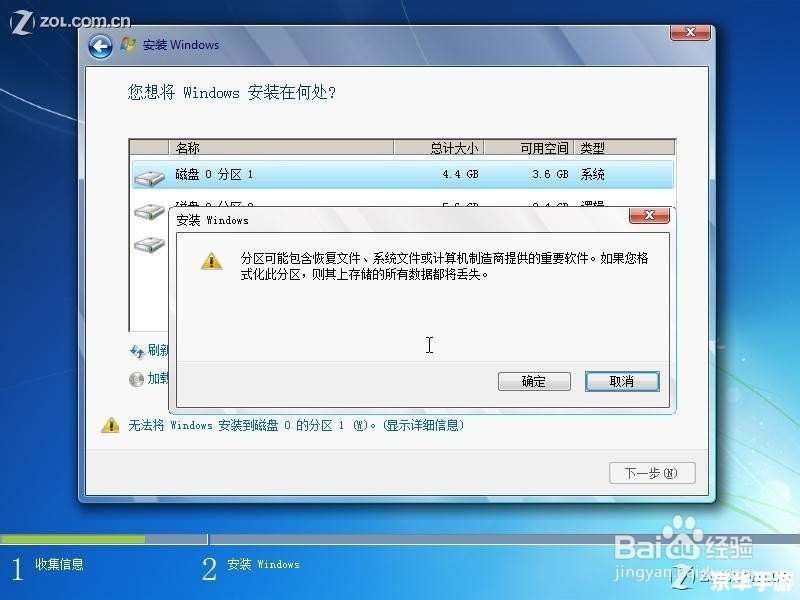
接下来,我们需要选择“安装”选项,然后选择“我没有产品密钥”,因为我们使用的是最新版的系统盘,所以不需要输入产品密钥,我们需要选择“自定义”选项,来选择安装系统的硬盘分区。
在选择硬盘分区时,我们需要注意,如果我们的电脑只有一个硬盘,那么默认会选中整个硬盘进行安装,如果我们的电脑有多个硬盘,那么我们需要在列表中选择我们要安装系统的硬盘分区。
选择好硬盘分区后,我们就可以开始安装操作系统了,安装过程可能需要一段时间,我们需要耐心等待,安装完成后,电脑会自动重启,然后我们就可以看到新的操作系统界面了。
以上就是安装最新系统盘的详细步骤,虽然这个过程可能有些复杂,但只要我们按照步骤一步一步来,就可以成功安装最新的系统盘,如果在安装过程中遇到问题,我们可以查阅相关的教程或者寻求专业人士的帮助。