DBC2000是一款专业的CAN总线开发工具,主要用于汽车电子、工业自动化等领域,它可以帮助开发者进行CAN总线的调试、分析和测试,提高开发效率和产品质量,本文将详细介绍DBC2000的使用方法,帮助初学者快速上手。
1. 安装与配置
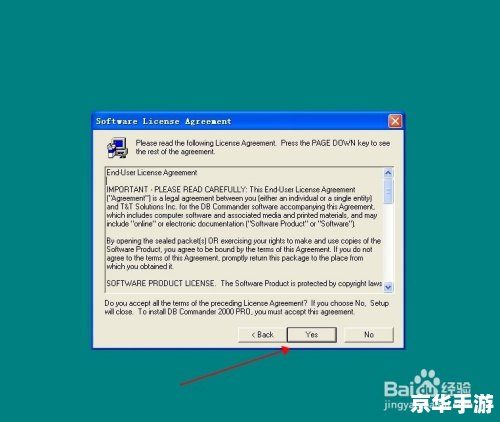
我们需要下载并安装DBC2000软件,在安装过程中,根据提示选择所需的组件,如CANoe、CANalyzer等,安装完成后,打开DBC2000软件,进入主界面。
在主界面中,我们可以看到一个名为“Database”的选项卡,点击该选项卡,我们可以创建一个新的数据库文件,或者导入已有的数据库文件,在创建新的数据库文件时,我们需要设置数据库的名称、版本、语言等信息,我们还需要为数据库添加CAN通道,以便进行数据收发。
2. 创建CAN通道
在“Database”选项卡中,点击“Add Channel”按钮,弹出“Add Channel”对话框,在该对话框中,我们需要设置CAN通道的名称、ID、类型等信息,ID用于标识CAN通道的唯一性,类型包括CAN、LIN等,设置完成后,点击“OK”按钮,即可创建一个新的CAN通道。
3. 导入DBC文件
在“Database”选项卡中,点击“Import”按钮,弹出“Import DBC File”对话框,在该对话框中,我们需要选择要导入的DBC文件,选择完成后,点击“Open”按钮,DBC2000会自动解析DBC文件中的数据结构,并将其添加到数据库中。
4. 查看数据
在“Database”选项卡中,我们可以看到已导入的DBC文件,点击文件名,可以查看文件中定义的各种消息类型,在消息类型列表中,我们可以看到每个消息类型的ID、名称、长度等信息,我们还可以通过右键菜单对消息类型进行编辑、删除等操作。
5. 发送与接收数据
在“Database”选项卡中,选中一个CAN通道,然后点击“Send”按钮,弹出“Send Message”对话框,在该对话框中,我们可以选择要发送的消息类型、ID等信息,设置完成后,点击“Send”按钮,DBC2000会将消息发送到指定的CAN通道上。
同样地,我们也可以通过点击“Receive”按钮来接收CAN通道上的数据,在“Receive Message”对话框中,我们可以选择要接收的消息类型、ID等信息,设置完成后,点击“Start”按钮,DBC2000会开始接收指定CAN通道上的数据,当收到符合条件的数据时,DBC2000会自动将其显示在下方的数据显示区域中。
版权说明:本文章为驴游手游网所有,未经允许不得转载。