2023-11-24 10:39:03|驴游手游网 |来源:驴游手游网原创
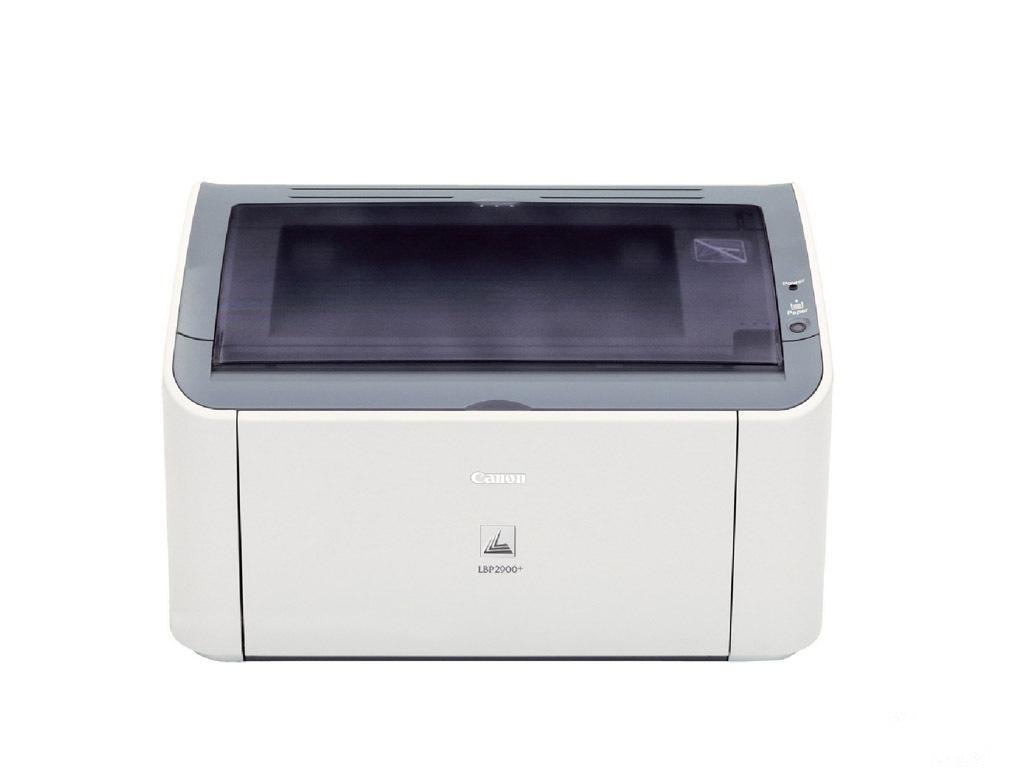
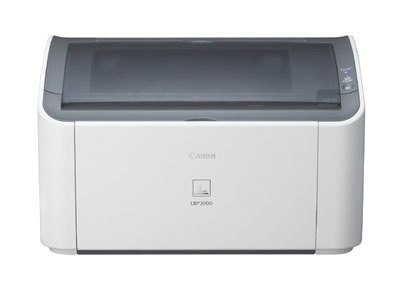
佳能LBP2900是一款高性能的黑白激光打印机,适用于各种办公环境,为了确保打印机能够正常工作,我们需要安装相应的驱动程序,本文将详细介绍佳能LBP2900打印机驱动的安装与使用方法。
1. 访问佳能官方网站(www.canon.com.cn),在首页顶部导航栏中选择“服务与支持”。
2. 在新打开的页面中,点击“驱动下载”。
3. 在驱动下载页面中,选择“打印机/扫描仪”类别,然后在下拉菜单中选择“激光打印机”。
4. 在搜索框中输入“LBP2900”,然后点击搜索按钮。
5. 在搜索结果中找到“佳能LBP2900黑白激光打印机驱动”,点击进入详情页面。
6. 在详情页面中,找到适合您操作系统的驱动程序版本,点击下载。
1. 下载完成后,找到下载的驱动程序文件(通常为.exe格式),双击运行。
2. 在弹出的安装向导窗口中,点击“下一步”。
3. 阅读并接受许可协议,然后点击“下一步”。
4. 选择安装路径,建议使用默认路径,然后点击“下一步”。
5. 在安装选项中,勾选“安装打印机驱动程序”,然后点击“下一步”。
6. 等待安装过程完成,安装完成后点击“完成”。
1. 将佳能LBP2900打印机连接到电脑,并确保电源已开启。
2. 在电脑上打开“设备和打印机”或“控制面板”中的“设备管理器”。
3. 在设备管理器中找到“打印机”类别,展开后找到刚刚安装的“佳能LBP2900”打印机。
4. 右键点击“佳能LBP2900”,选择“属性”。
5. 在属性窗口中,点击“端口”选项卡,选择正确的打印机端口(通常为USB端口)。
6. 点击“应用”按钮,然后点击“确定”按钮。
7. 现在可以尝试打印一张测试页,以确认驱动程序已成功安装并能正常工作。
通过以上步骤,您应该已经成功地安装了佳能LBP2900打印机驱动,并可以正常使用打印机进行打印工作,如果在安装过程中遇到问题,请参考官方文档或联系佳能客服寻求帮助。