在寻找工作的过程中,一份精心制作的简历封面可以给招聘者留下深刻的印象,Word是一款功能强大的文字处理软件,可以帮助我们轻松地制作出各种专业的简历封面,本文将详细介绍如何在电脑上安装Word,并使用其内置的简历封面模板。
步骤一:下载并安装Word
我们需要在微软官网上下载Word软件,打开浏览器,输入“Microsoft Office Word”,然后点击搜索结果中的“Office.com”,在打开的页面中,点击“登录”按钮,如果你已经拥有微软账户,可以直接登录;如果没有,需要先注册一个,登录后,点击页面顶部的“产品”选项,然后在下拉菜单中选择“Word”。
在Word的页面中,点击“免费试用”按钮,接下来,你需要同意微软的服务协议,然后选择“安装”,安装过程可能需要几分钟的时间,请耐心等待,安装完成后,你可以在开始菜单中找到Word的图标,双击它就可以打开软件了。
步骤二:打开Word并选择简历封面模板
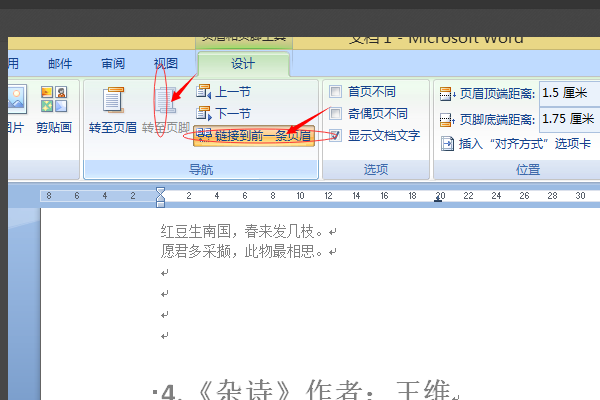
打开Word后,点击左上角的“文件”选项,然后在下拉菜单中选择“新建”,在弹出的页面中,你可以看到各种类型的模板,包括简历、报告、海报等,点击“简历”选项,然后在右侧的模板列表中选择你喜欢的简历封面模板。
步骤三:编辑简历封面
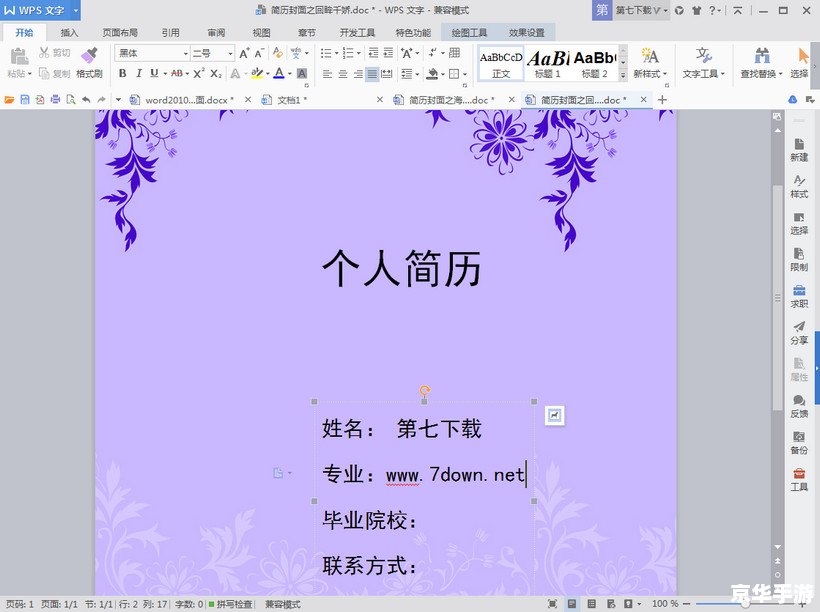
选择好模板后,点击右下角的“创建”按钮,Word就会自动为你创建一个包含所选模板的新文档,你可以在这个文档中输入你的个人信息,如姓名、联系方式、教育背景等,你还可以根据需要修改模板的颜色、字体、布局等。
步骤四:保存并打印简历封面
编辑完成后,点击左上角的“文件”选项,然后在下拉菜单中选择“保存”,在弹出的窗口中,选择保存的位置和文件名,然后点击“保存”按钮,如果你打算打印简历封面,还需要进行一些额外的设置,点击左上角的“文件”选项,然后在下拉菜单中选择“打印”,在弹出的窗口中,你可以设置打印的份数、纸张大小、打印方向等。
使用Word制作简历封面既简单又方便,只需要几个简单的步骤,你就可以创建出专业而吸引人的简历封面,希望本文能帮助你在求职过程中更好地展示自己。