在计算机上,我们经常需要使用浏览器来浏览网页,有时候我们可能会遇到一些问题,比如打开链接时自动使用了其他浏览器而不是我们想要使用的浏览器,为了解决这个问题,我们可以设置默认浏览器,下面是一些常见的设置默认浏览器的方法。
1. 通过操作系统设置:
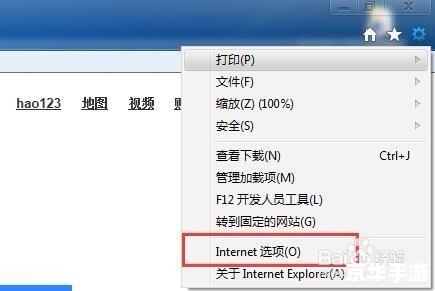
- Windows系统:点击“开始”按钮,选择“设置”,在“设置”窗口中,点击“应用”,然后选择“默认应用”,在“Web浏览器”部分,选择你想要设置为默认的浏览器。
- macOS系统:点击苹果菜单,选择“系统偏好设置”,在“系统偏好设置”窗口中,点击“常规”,然后选择你想要设置为默认的浏览器。
2. 通过浏览器设置:
- Chrome浏览器:打开Chrome浏览器,点击右上角的三个点,选择“设置”,在“设置”页面中,向下滚动到“默认浏览器”部分,点击“将Chrome设为默认浏览器”。
- Firefox浏览器:打开Firefox浏览器,点击右上角的三条横线,选择“选项”,在“选项”页面中,向下滚动到“通用”部分,确保“Firefox是您的默认浏览器”选项被勾选。
- Safari浏览器:打开Safari浏览器,点击左上角的“Safari”菜单,选择“偏好设置”,在“偏好设置”窗口中,点击“通用”标签页,确保“使用Safari打开链接”选项被勾选。
3. 通过第三方软件设置:
- CCleaner:CCleaner是一款常用的系统优化工具,它也可以帮助我们设置默认浏览器,安装并打开CCleaner,点击左侧的“工具”,然后选择“默认程序”,在右侧的列表中,找到你想要设置为默认的浏览器,然后点击“更改程序”。
- Default Programs Editor(DPE):DPE是一款免费的Windows应用程序,它可以帮助我们更改默认程序,下载并安装DPE,打开它,找到你想要设置为默认的浏览器,然后点击“设为默认”。
需要注意的是,不同的操作系统和浏览器可能会有一些差异,上述方法可能不适用于所有情况,如果你遇到了问题,可以尝试搜索相关的教程或者联系操作系统或浏览器的技术支持团队寻求帮助。
总结起来,设置默认浏览器的方法有很多种,我们可以根据自己的需求和喜好选择合适的方法进行设置,通过设置默认浏览器,我们可以更方便地浏览网页,提高工作和娱乐的效率,希望以上内容对您有所帮助!